
Linux|Linux SFTP工具WinSCP介绍
文章图片

文章图片
文章图片
对于创建好的Linux服务器 , 经常需要进行文件的传输操作 。 如果使用的虚拟机 , 那么可以使用VMWare Tools进行文件传输;但是实际场景中更常用的是使用SFTP工具进行远程的文件传输操作 。 下面针对较为常用的SFTP工具WinSCP的使用做简单的介绍 。
操作步骤SSH服务
- 需要确保服务器端的SSH服务的功能正常 。
- 在WinSCP官网下载WinSCP的安装包 , 并进行软件的安装;
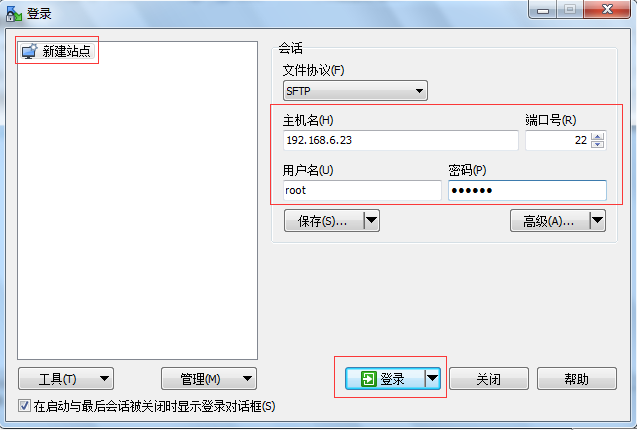
- 运行软件 , 进行IP、端口、用户名、密码等信息的输入;
WinSCP配置登录信息
- 登录成功以后 , 会出现如图所示界面 , 在界面中:序号1-显示当前连接的地址信息;序号2-快捷切换本地盘符;最下方的左右两个窗口分别对应着本地目录和远程目录 。
WinSCP登录成功
经验分享文件名乱码
在传输中文名称的文件或在远程端直接创建中文文件时 , 可能会出现中文乱码的问题 , 这主要是由于Windows操作系统和Linux操作系统的编码不一致造成的 , 这是我们可以通过配置WinSCP的编码进行解决 。
- 在连接远程服务器的界面中 , 点击【高级】按钮 , 打开【高级站点配置】界面;
连接界面中点击【高级】
- 在【高级站点配置】界面中 , 在左侧导航中选择【环境】后 , 在右侧找到【文件名UTF-8编码】一项 , 将其值改为【开启】 , 修改以后点击【确定】即可 。
【Linux|Linux SFTP工具WinSCP介绍】开启文件名UTF-8编码
编辑文件乱码
使用WinSCP可以在远程段直接编辑文件 , 但是在输入中文内容时 , 有可能会出现中文内容乱码的问题 , 这是由于WinSCP默认的编辑器编码不是UTF-8导致的 。 可以通过变更编辑器的默认编码来解决 。
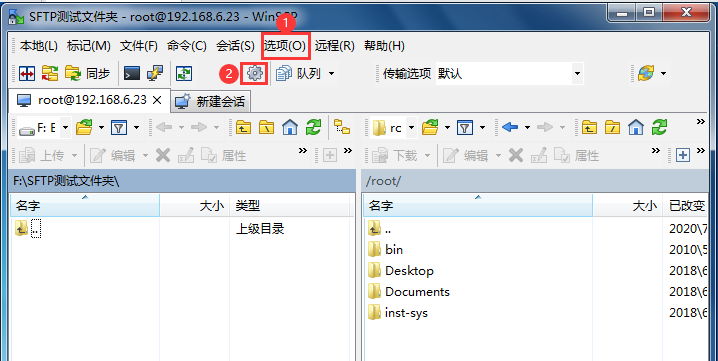
- 首先需要打开选项窗口 , 可以通过以下方式打开:
- 序号1-在菜单栏中 , 通过【选项】-【选项】打开;
- 序号2-在快捷工具栏 , 点击【选项】图标打开;
- 使用快捷键“Ctrl+Alt+p”打开;
打开【选项】
- 在打开的【选项】窗口中 , 在左侧的导航中选择【内置编辑器】选项后 , 在右侧找到【默认编码】一项 , 将其的值改为【UTF-8】 。
编辑器默认编码修改
总结
- 确保SSH服务运行正常;
- 安装WinSCP软件 , 配置IP、端口、用户名、密码进行服务器的连接;
- 调整WinSCP的配置 , 避免出现中文乱码的问题 。
推荐阅读
![[吴昕]吴昕大方公开地下恋情, 兜兜转转还是身边的人](http://img88.010lm.com/img.php?https://image.uc.cn/s/wemedia/s/2020/64dfcaadcd00924516015f1648dc6da9.jpg)


![[Pybai]请告诉我该选哪一台?,三星s10降至小米10同价](https://imgcdn.toutiaoyule.com/20200429/20200429051456700128a_t.jpeg)





- 微软|《猎杀:对决》禁用英伟达滤镜工具 保持公平竞技环境
- 剑与远征:蛮族塔80层攻略,四个工具人上线,教你克制奈拉
- 电脑使用技巧|连win7都用不了?安装轻量级Linux系统LXLE,旧电脑也运行如飞
- 软件|被群众忽视的四款优质工具,每一款都无与伦比
- 存储极客|瞬间翻新?群联原厂重置工具泄露,二手固态硬盘还能不能买了
- 现在贡献开源的 3 个理由 | Linux 中国
- 瞬间翻新?群联原厂重置工具泄露,二手固态硬盘还能不能买了
- 系统性能分析工具:perf
- Cisdem Video Converter for Mac(视频转换工具)v6.2.0
- 不会游泳的鱼儿|2020年9款Mac OS最佳下载工具