
|Cacti For Windows 安装手册
文章图片

文章图片

文章图片
文章图片
大家网上搜索cacti安装教程 , 出来的结果基本都是在Linux下的安装教程 , 不是所有的用户都使用Linux操作系统的 , 有部分用户出于某种需要 , 要求将cacti安装在windows操作系统上 , 今天我们就在windows系统上进行cacti的安装操作 。
一、安装环境:应该是目前最新的软件版本
平台:Windows XP/Windows2003Server
Cacti0.8.7a
rrdtool-1.2.15-cygwin-1.5.20.zip
PHP5.2.5
MySQL5.0.45
Spine(Cactid)0.8.7
Cygwin1.5.24
Apache2.2.6
Net-SNMP5.4.1
二、Apache安装
说明:版本号:apache_2.2.6 ,
下载地址:http://www.apache.org/dist/httpd/binaries/win32/apache_2.2.6-win32-x86-openssl-0.9.8e.msi 安装步骤:
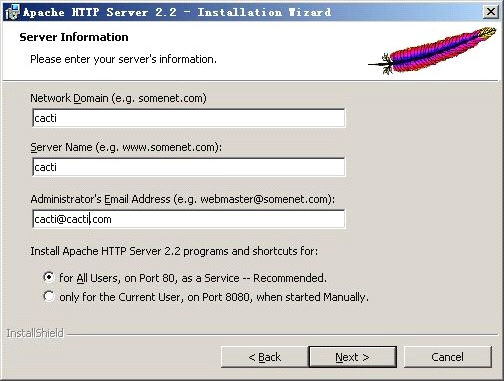
- 双击 Apache 安装文件 , 比较简单 , 一直“Next“下去 , 出现如下图所示时 , 随便输入服务器信息 , 接着选择第一项:80 端口 , 如果想与 IIS 共用的话 , 也可选第二项 8080 端口 。 然后单击“Next”;
2、选择定制安装 , 并将安装目录改为 C:\\APACHE2如下图:
3、点击“Next”进入下一界面 , 再点击“Install”直至安装完成 , 点击“Finish”这时 Apache 安装结束 , 接着验证 Apache 是否安装成功 。
4、在任务栏的托盘区有 ApacheMonitor 图标 , 羽毛颜色为绿色表示 Apache 运行正常 。 (如为红色 , 需要排错 , 本人在安装时 , 出现过红色的情况 , 将服务中的 IISAdmin 停止即可 。 )之后在 IE 中输入:127.0.0.1显示:It works!安装成功 。 如图所示:
三、PHP安装(别下安装版本用模块模式比 CGI模式效率好)
说明:版本号:PHP5.2.5 , ZIP 安装包
下载地址:http://cn.php.net/distributions/php-5.2.5-Win32.zip 安装步骤:
- 解压 PHP5.25 压缩包到 c:/php 下 。
- 在控制面板–系统—高级—环境变量—系统变量中的 PATH 变量 , 增加变量值 c:\\php;
- 在控制面板–系统—高级—环境变量—系统变量中增加名为 PHPRC 的新变量 , 变量值为 c:\\php;
- 在控制面板–系统—高级—环境变量—系统变量中增加名为 MIBDIRS 的新变量 , 变量值为 c:\\php\\extras\\mibs
- 将 c:\\php\\php.ini.dist 文件改名为 php.ini 交对其进行如下编辑:
在 php.ini 文件中将寻找以下内容 , 注释或修改下列内容 extension_dir = c:\\php\\ext extension=php_mysql.dll extension=php_snmp.dll
extension=php_sockets.dll
cgi.force_redirect = 0
register_argc_argv = On
safe_mode =Off
upload_tmp_dir = “C:\\PHP\\Uploadtemp” session.save_path=”C:\\PHP\\Session”
- 在 c:\\php 文件夹中建 Uploadtemp 和 Session 子文件夹 , 并将其权限改为可写;
- 将下面四行内容添加到 Apache 配置文件 httpd.conf 中 , 该文件位于 c:\\apache2\\conf目录中
AddType application/x-httpd-php .php
PHPIniDir “C:/php”
DirectoryIndex index.php index.html index.htm
2、重启 Apache 服务 。 .
3、测试 , 写一个 TEST.PHP 文件 ,
<? echo phpinfo(); ?>
将其放在主目录下(c:\\apache2\\htdocs) 在 IE 中输入 127.0.0.1/test.php如下图能显示出 PHP 信息 , 则 Apache 解析 PHP 成功 。
五、安装并测试 MYSQL5
说明:版本号:Mysql5.0.45 安装包
下载地址: http://mysql.easynet.be/Downloads/MySQL-5.0/mysql-5.0.45-win32.zip
安装步骤:
- 进行[安装界面 , 点击“Next”选择“custom”定制安装将安装目录改为 C:\\MYSQL然后点击“N ext” “Install” , 接着按默认选项配置 MYSQL 。 假设 root 的密码为“123456”
- 测试 , 写一个 TESTDB.PHP 文件 ,
$link=mysql_connect(‘localhost’’root’’123456′);
if(!$link) echo “fail”;
else echo “success”;
mysql_close();
?>
【|Cacti For Windows 安装手册】将其放在主目录下(c:\\apache2\\htdocs) 在 IE 中输入 127.0.0.1/testdb.php如下图能显示出相关信息 , 则 PHP 关联 Mysql 成功 。
六、安装 CACTI
说明:版本号:cacti-0.8.7a
下载地址: http://www.cacti.net/downloads/cacti-0.8.7a.zip
安装步骤:
1、将该文件解压缩到 c:\\apache2\\htdocs\\cacti 下
2、编辑 c:\\apache2\\htdocs\\cacti\\include\\config.php 文件:
$database_default = “cacti”;
$database_hostname = “localhost”;
$database_username = “cactiuser”;
$database_password = “cacti”;
七、导入 CACTI数据库
1、C:\\MySQL\\bin>mysqladmin –user=root –password create cacti
Enter password: ******//输入口令 123456
2、C:\\MySQL\\bin>mysql –user=root –password cacti < c:\\apache2\\htdocs\\cacti\\cacti.sql
Enter password: ******//输入口令 123456
3、C:\\MySQL\\bin>mysql –user=root –password mysql
Enter password: ******//输入口令 123456
4、mysql> GRANT ALL ON cacti.* TO cactiuser@localhost IDENTIFIED BY ‘cacti’;
5、mysql> flush privileges;
6、mysql> UPDATE mysql.user SET Password = OLD_PASSWORD(‘cacti’) WHERE Host = ‘localhost’ AND User = ‘cactiuser’;
7、mysql> FLUSH PRIVILEGES;
8、mysql> exit
八、安装其它软件
1、安装 Cygwin 说明:版本号:Cygwin1.5.24
下载地址:http://www.cygwin.com/setup.exe
2、安装 RRDTool
说明:版本号:rrdtool-1.2.15-cygwin-1.5.20.zip
下载地址:http://www.cacti.net/downloads/rrdtool/win32/rrdtool-1.2.15-cygwin-1.5.20.zip 将 ZIP 文件解压缩到 C:\\rrdtool 文件夹中
3、安装 Net-SNMP
说明:版本号:net-snmp-5.4.1-3.win32.exe
下载地址:http://jaist.dl.sourceforge.net/sourceforge/net-snmp/net-snmp-5.4.1-3.win32.exe
4、安装 Spine 说明:版本号:cacti-spine-0.8.7
下载地址:http://www.cacti.net/downloads/spine/packages/Windows/cacti-spine-0.8.7.zip
将该 ZIP 包解压缩到 c:\\cacti , 并编辑 spine.conf 文件如下:
| DB_Host | localhost |
| DB_Database | cacti |
| DB_User | cactiuser |
| DB_Pass | cacti |
| DB_Port | 3306 |
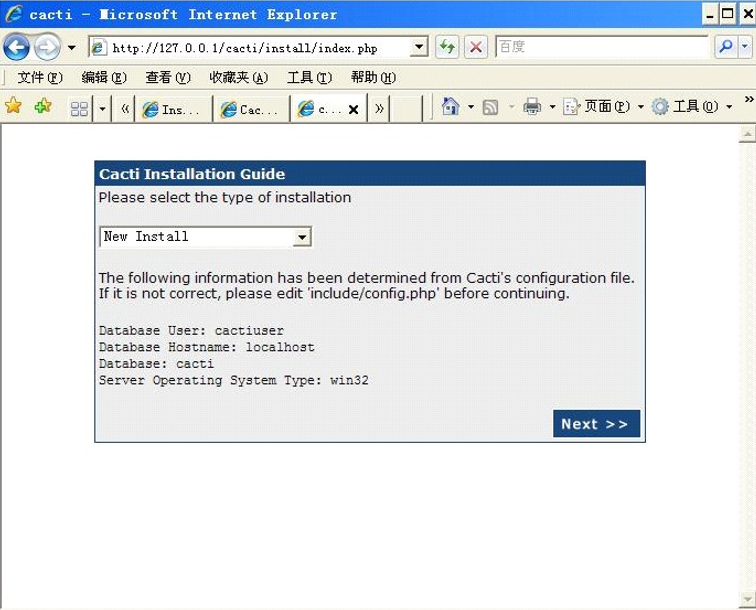
- 在 IE 中输入 127.0.0.1/CACTI出现如下图所示页面:
2、单击“Next”如下图
3、单击“Next”如下图
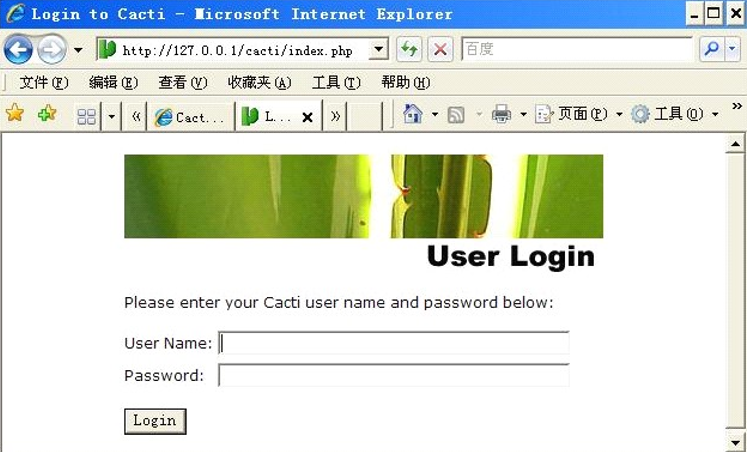
4、 单击“Finish”如下图
5、用户名和密码均为admin , 安装成功!
推荐阅读




![[失眠]中国有2亿失眠患者,安眠药怎么吃?褪黑素有用吗?](http://res.cjrbapp.cjn.cn/a/10001/201910/21506f50da4326a47851c62621780a8d.jpeg)


- 信阳市公安局|信阳市公安局明港分局局长被查!
- Windows|每天一个电脑小技巧(三)
- 微软|微软新技术!让你的Windows 10电脑变成“触摸屏”
- steam|《For the People》现已在Steam正式发售支持中文
- 便宜到诱人的iFory数据线开箱评测:你的PD快充新选择
- 乐谈科技|便宜到诱人的iFory数据线开箱评测:你的PD快充新选择
- 铁路|受四川暴雨影响,宝成铁路全线停运
- 学校|豫论场丨举债建豪华中学,“富教育”就能当挡箭牌了?
- 摄影|河南野生鸟类有哪些?一场“百鸟竞翔”摄影展告诉你
- Cisdem Video Converter for Mac(视频转换工具)v6.2.0