
excel|Excel – 如何批量合并相同单元格?
文章图片
文章图片
文章图片

文章图片
文章图片
文章图片

文章图片
文章图片
文章图片
又有人提问合并单元格的问题 。 人类和计算机经常是矛盾对立的 , 对于 Excel 来说 , 原始数据不应该合并单元格 , 但是对于看表的人来说 , 却往往觉得合并后能看得更清楚 。
实在非要合并的话 , 如何能更快地批量合并呢?
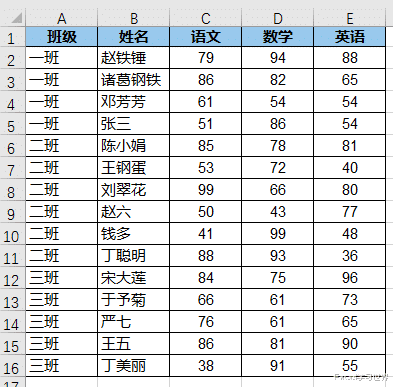
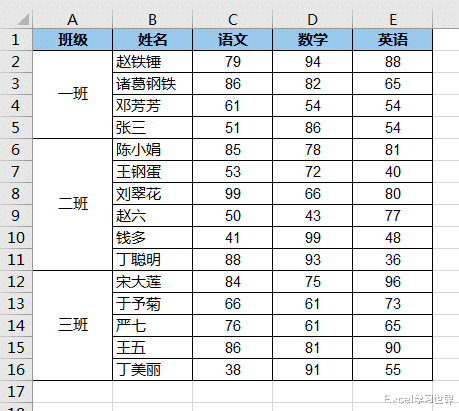
案例:将下图 1 中的相同班级分别快速合并到同一个单元格中 , 效果如下图 2 所示 。
【excel|Excel – 如何批量合并相同单元格?】
解决方案:
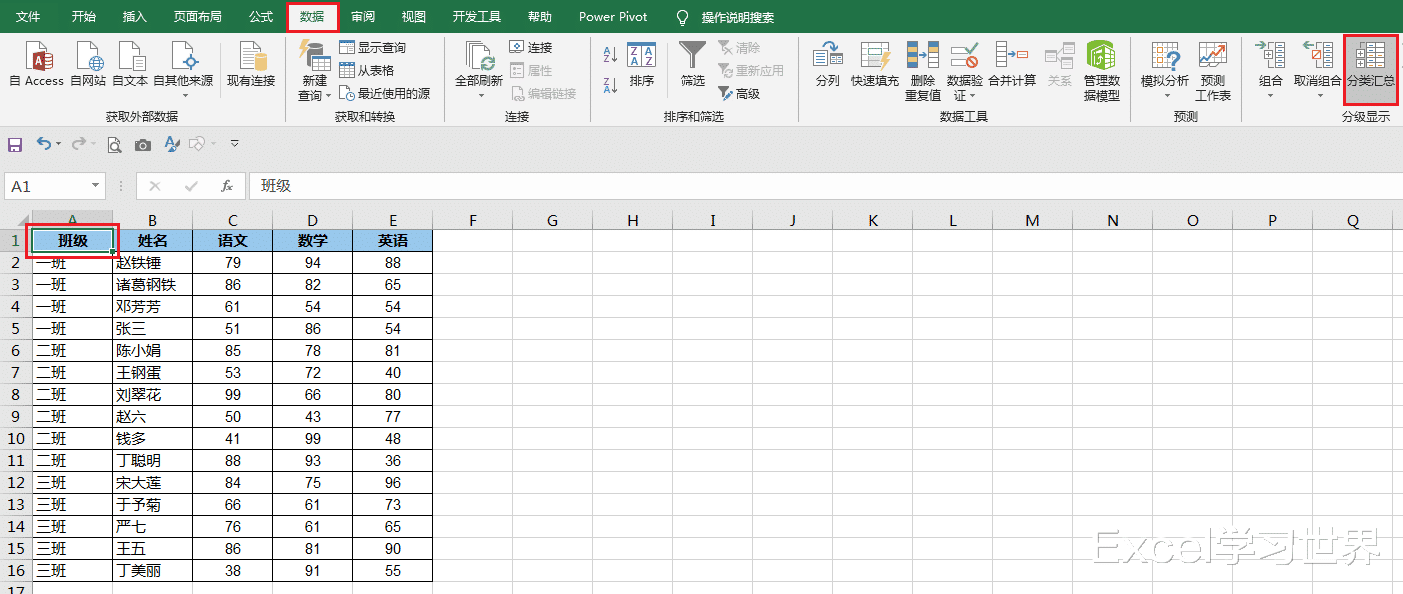
1. 选中数据表的任意区域 --> 选择菜单栏的“数据”-->“分类汇总”
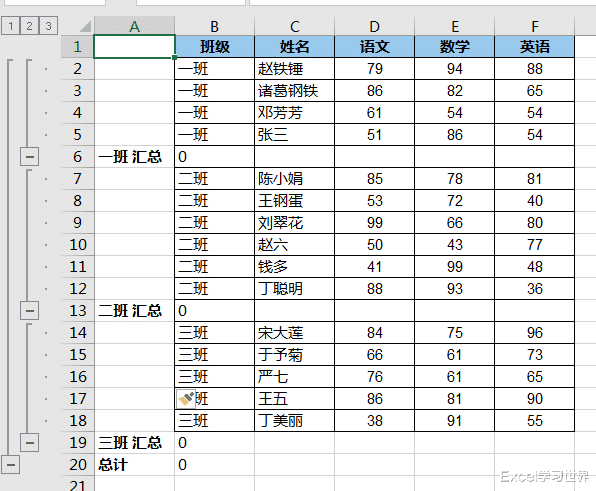
2. 在弹出的对话框的“选定汇总项”区域仅勾选“班级”--> 点击“确定”
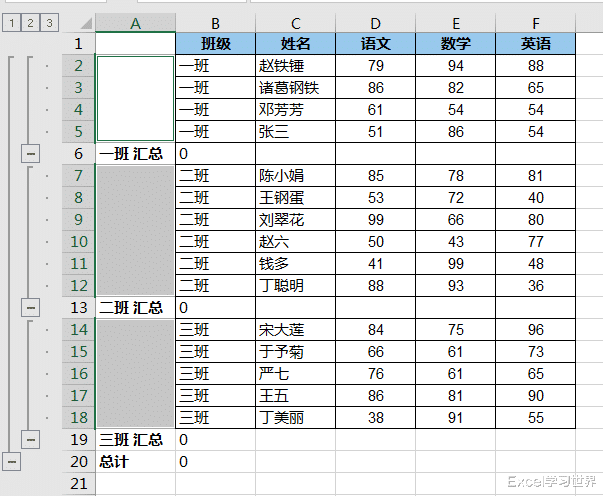
于是数据表的左侧就新增了一列分类汇总列 。
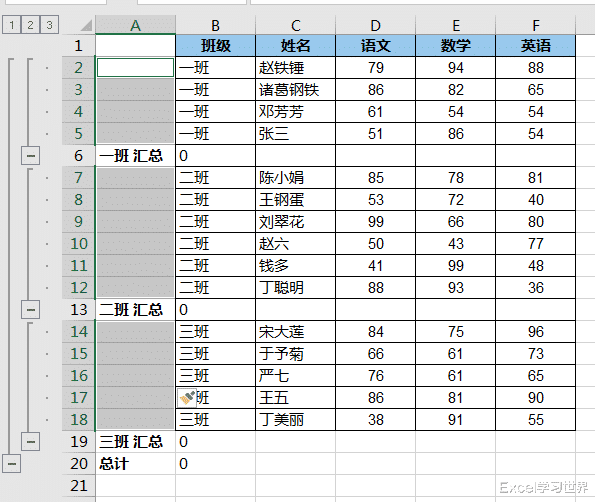
3. 在 A 列中 , 选中跟 B 列需要合并的区域同等的行区域
4. 按 F5 或 Ctrl+G --> 在弹出的对话框中点击“定位条件”
5. 在下一个对话框中选择“空值”--> 点击“确定”
此刻就选中了区域中的所有空白单元格 。
6. 选择菜单栏的“开始”-->“合并后居中”
A 列中的部分区域就合并了单元格 , 这些区域与 B 列中需要合并的区域正好一一对应 。
接下来需要删除分类汇总 , 以便删除数据表中多余的空行 。
7. 此时 , 必须取消选中多个区域 , 只需选择整个数据表的任意单个单元格或合并单元格 --> 选择菜单栏的“数据”-->“分类汇总”
8. 在弹出的对话框中点击“全部删除”
分类汇总项就全删除了 , 只剩下合并了单元格的 A 列 。
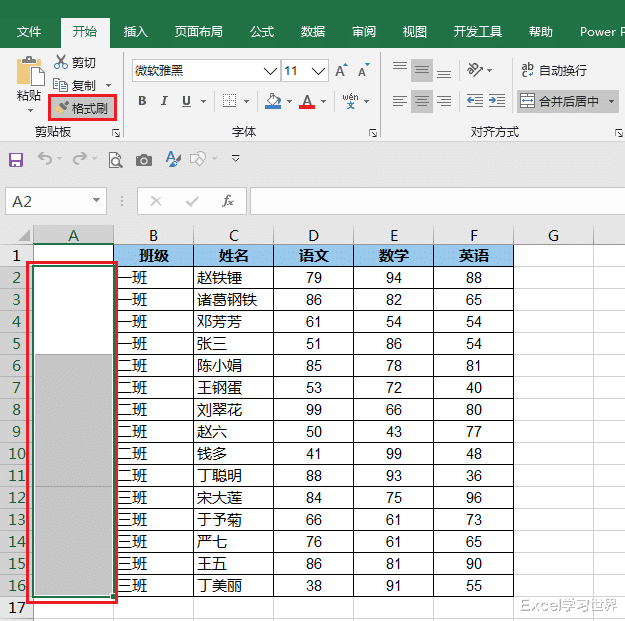
9. 选中 A 列的所有合并区域 --> 选择菜单栏的“开始”-->“格式刷”
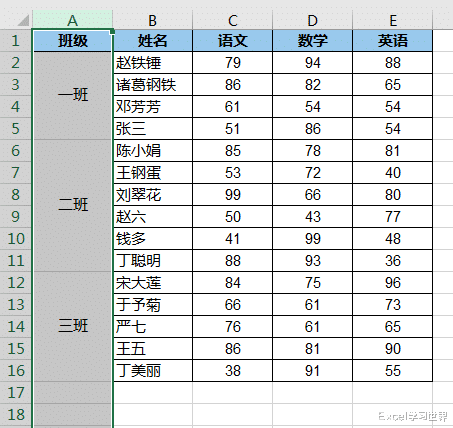
B 列就按相同的班级名合并成了多个单元格 。
10. 空白的 A 列已经完成了使命 , 可以将其删除 。
11. 选中 B 列的所有班级区域 --> 选择菜单栏的“开始”--> 选择“边框”区域中的“所有框线” , 统一表格样式 。
最终就合并完成了 。
推荐阅读










- iqoo|乱七八糟的Excel空单元格和空行,怎么仅快速删除空行呢?
- 电脑使用技巧|excel:设置N天内生日提醒,HR必学
- 你若离去巴掌扇去|今天的鸡尾酒来自土耳其– Ayran
- 照相机|基于Excel和Java自动化工作流程实例:发票生成器
- 电脑使用技巧|excel:三种非常规的排序,行排序、自定义排序、颜色排序技巧
- 表格技巧—如何在Excel中统计大于0的个数
- excel|100个表格添加表头,汇总数据需要多久?使用组合工作表2分钟搞定
- 排名|EXCEL中国式排名,你会了吗?
- |Excel | 巧用COUNTIF函数只保留第一个订单的邮费
- 电脑使用技巧|Excel数据合并必须掌握的3个技巧