
苹果|在Kali Linux中安装VMware Tools
文章图片
文章图片
文章图片
【苹果|在Kali Linux中安装VMware Tools】在Kali Linux中安装VMware Tools
之前发布的一篇“在VMware中安装Kali Linux”的教程 , 因为时间的原因没有讲完 , 所以今天发布一篇教程是关于VMware Tools的一个安装 , 因为在Kali Linux中VMware Tools不像在Windows7当中会自动安装 , 要经过几个步骤的操作才可以正常使用VMware Tools 。 接下来我就写出详细的教程 。
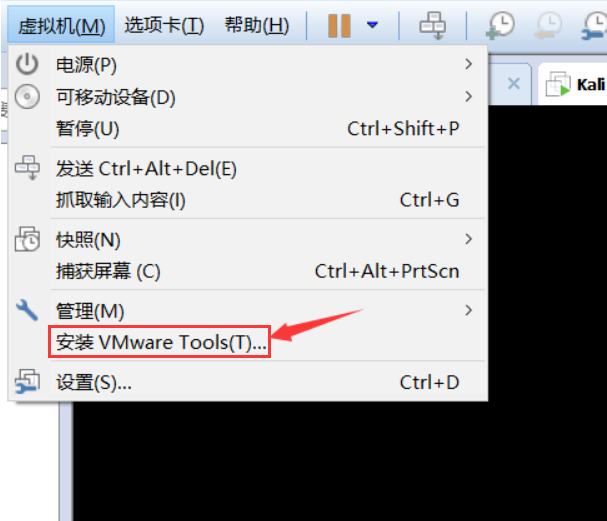
首先第一步 , 打开我们的虚拟机 , 点击安装VMware Tools
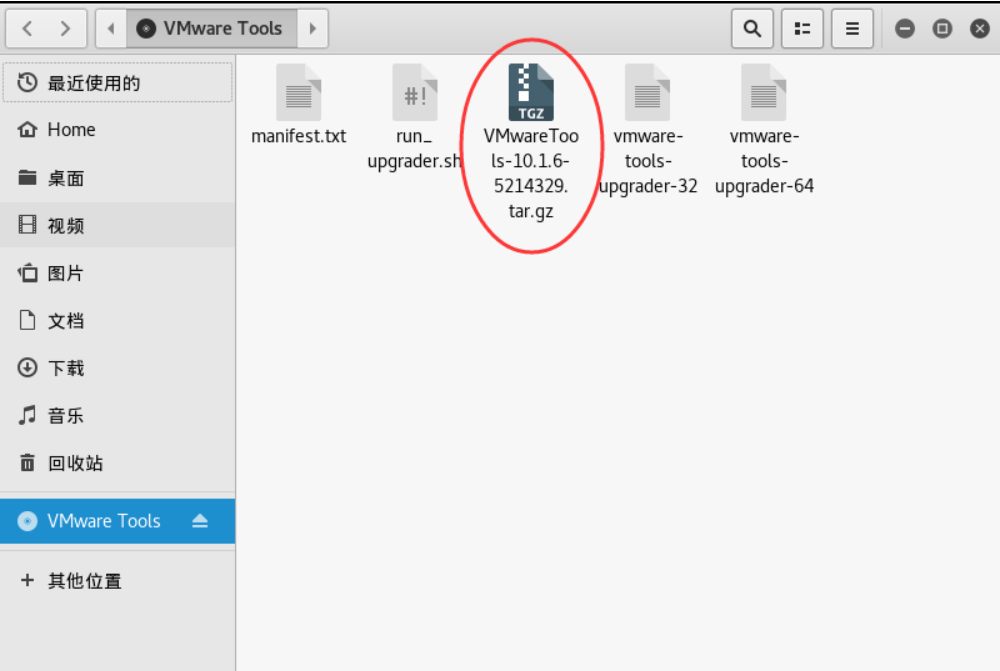
桌面上就会出现一个VMware Tools的光盘
双击打开光盘 , 将里面的VMwareTools-10.1.6-5214329.tar.gz文件复制到桌面 。
(由于虚拟机版本以及Kali Linux版本不同可能文件名称有所不同)
tar zxvf'/root/Desktop/VMwareTools-10.1.6-5214329.tar.gz'
这里简单说明一下我们在输入VMware Tools这一部分的时候如果觉得麻烦可以用Tab键自动补齐
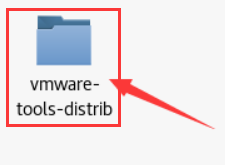
解压后就得到这个vmware-tools-distrib文件夹
cd vmware-tools-distrib //进入该文件夹
./vmware-install.pl //开始安装VMware Tools
之后一路回车就行 , 因为是选择默认所以就是“Y”(表示yes)和回车
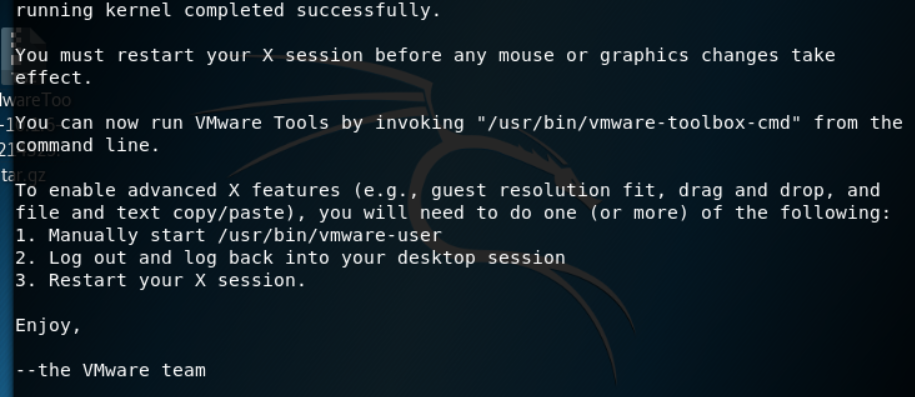
当最后出现了Enjoy就表示已经安装成功 , 安装成功后就可以自由拖拽文件了
有的电脑如果安装完VMware Tools后没有作用reboot重启即可
推荐阅读








- 数字人民币试点地区展开测试 集中在餐饮、零售、充值等小范围场景
- 科学探索|为什么科学会在需要时让我们失望?
- 多所在京大学录取线来了 各校设置多条投档线
- 旅行在路上啊|成都反差最大景区,一边是游客专属一边本地人最爱,门票相差4倍
- 四川绵竹民警连夜在外抗洪 返回时派出所被洪水淹没
- 珠海生活资讯交流|推动琴澳旅游合作, 大横琴文旅展示中心18日在横琴口岸正式开放
- 上蔡知事|上蔡又一旅游景点曝光,你知道在哪吗?
- 这些星座女最容易在感情里遭遇渣男,赶紧进来避避难吧!
- 两岸情与湾区梦——一位在粤台生的别样毕业季
- 艾泰洗车机|还在排队高价洗车?艾泰智能洗车机,小米都不敢这么玩