
数据输入|巧用限制规则,提升Excel中数据输入的正确率
文章图片
文章图片
文章图片

巧用限制规则 , 提升Excel中数据输入的正确率
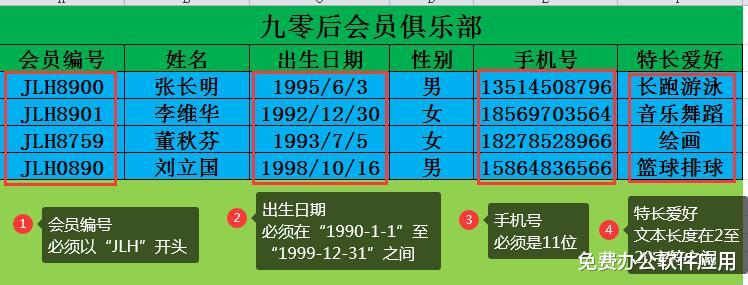
大家好!今天分享的内容是Excel数据输入时的限制规则 。 Excel的数据输入时 , 错误会时有发生 , 如果我们在输入时设置一些限制规则 , 会减少很多输入上的错误 , 提高输入的正确率 。 例如下图所示的“九零后会员俱乐部”数据表中 , 会员编号必须以“JLH”开头 , 出生日期必须在1990-1-1到1999-12-31之间 , 手机号必须为11位长度 , 特长爱好的文本长度在2到20个字符之间 。 如果输入不符合规则 , 则出现相应提示信息 。
1、会员编号的规则设置
?选中要设置限制规则的单元区域 。
?在【数据】选项卡的“数据工具”组里 , 单击“数据有效性”按钮 。
?在“数据有效性”对话框中进行如下设置
说明:允许下拉列表中选“自定义”
公式:=COUNTIF(A3”JLH*”)是用来设置会员编号是以“JLH”开头的字符串 。
2、出生日期的规则设置
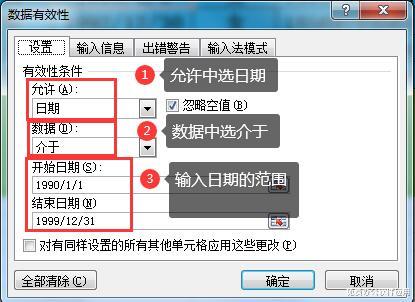
选中要设置规则的区域 , 打开“数据有效性对话框” 。 如下图所示
?允许下拉列表框中选“日期”
?数据下拉列表框中选“介于”
?在“开始日期”和“结束日期”的编辑框中输入日期的范围 。
3、手机号限制规则
【数据输入|巧用限制规则,提升Excel中数据输入的正确率】手机号长度必须是11位 , 由于手机号是特殊数字 , 其类型可是文本也可以是整数 。
选择好单元区域 , 打开“数据有效性”对话框 , 设置如下 。
?允许列表框中选“整数”
?数据列表框中选“等于”
?数值编辑框输入“11”
4、特长爱好规则设置
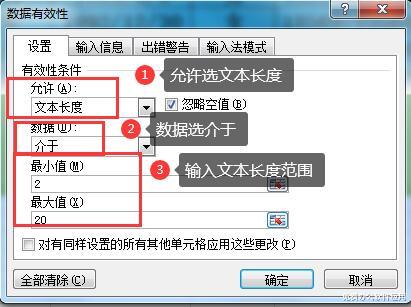
主要是用设置文本长度的范围 。
选中要设置的单元区域后 , 打开“数据有效性”对话框 。
?允许下拉列表框中选“文本长度”
?数据下拉开表框中选“介于”
?输入“文本长度”的取值范围
5、输入错误时 , 提示信息的设置
?在“数据有效性”对话框中 , 选“出错警告”选项卡 。
?样式下拉列表框中选“停止”
?标题编辑框中输入要警告显示的“标题”
?“错误信息”编辑框中输入提示的信息内容 。 如下图所示
希望我的分享对你的工作或学习有所帮助 , 欢迎评论留言!您有什么关于办公软件方面的技能技巧 , 也可分享给我 , 将十分感谢!
推荐阅读








![[婴儿]适合宝宝虾的做法大全编](http://imgs.tom.com/shcs/201808/THUMBNAILAB59B55DE2CE4C32.jpg)
- 陕西卫健委|8月18日陕西疫情最新通报:新增2例境外输入确诊病例
- 新冠肺炎疫情|国家卫健委:17日新增确诊病例22例,均为境外输入
- 传染病|昨日新增确诊病例22例,均为境外输入病例
- 确诊病例|浙江新增无症状感染者1例 系从西班牙输入
- 确诊病例|江苏8月17日新增3例境外输入确诊病例 均为印尼输入
- 确诊病例|陕西新增2例境外输入确诊病例和3例无症状感染者
- 确诊病例|山东济南市报告哈萨克斯坦输入无症状感染者2例
- 8月|广东新增境外输入确诊病例1例、无症状感染者6例
- 推荐|疫情报告:31省区市新增22例均为境外输入,北京连续11天零新增
- 海外网|台境外输入病例通报无任何接触者 医师质疑:飞机上都没人?