
色调|探图摄影师专栏|人像拍摄时,怎样塑造强烈对比的光线
_原题是:探图摄影师专栏|人像拍摄时 , 怎样塑造强烈对比的光线

文章图片
探图摄影师|微胖凹凸曼
摄影是光影的艺术 ,
人像摄影亦是如此 ,
有时候我们会拍出一些比较暗调的作品 ,
但是有很多人不知道怎样把握暗调人像的色彩感觉 ,
对刻画暗调人物和场景的质感也有些吃力 ,
那今天就来跟大家分享一篇这样一篇帖子
还是一样 , 这是一篇人像调色分享帖 ,
对 , 只是调色方面的经验分享
帖子中的参数不一定要完全照搬 ,
也可以有各位自己的喜好
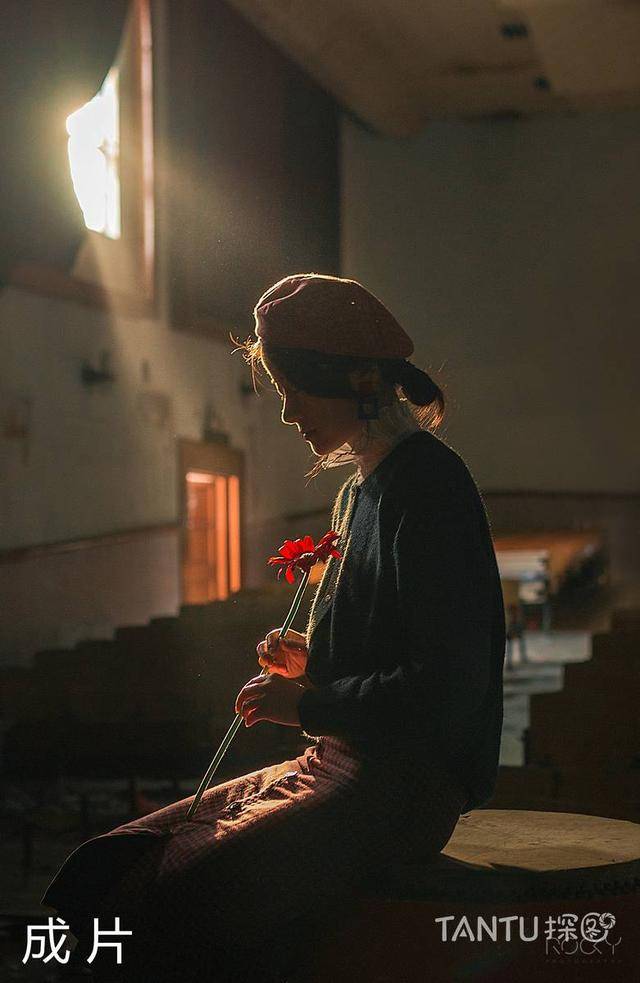
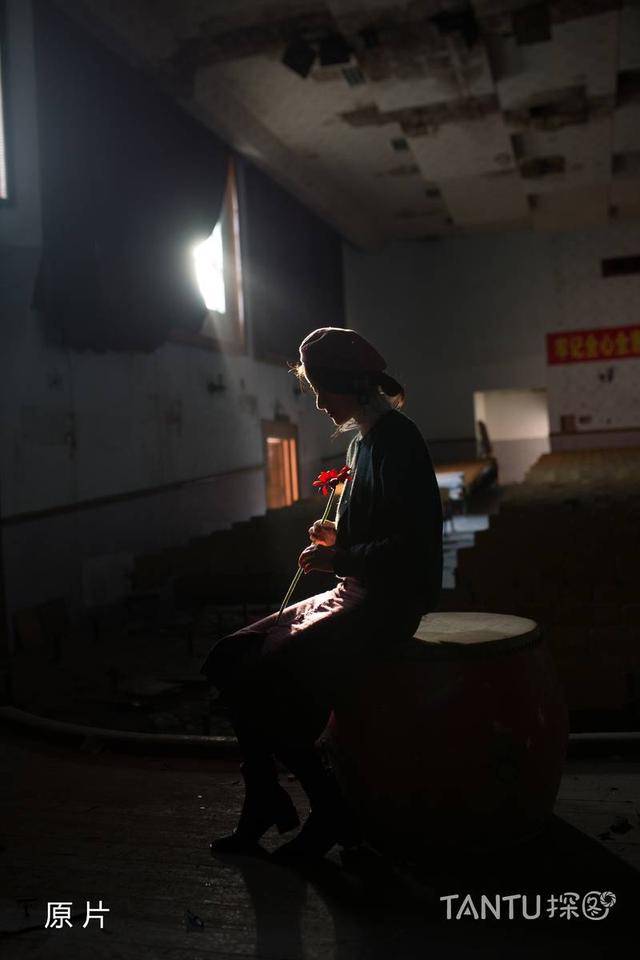
好了 , 下面来看看原片和成片对比吧
文章图片
文章图片
step1丨首先观察图片 , 想好调色方向
此次的照片我是在一个废弃的剧院内拍摄的 ,
拍摄时间是下午3点多 ,
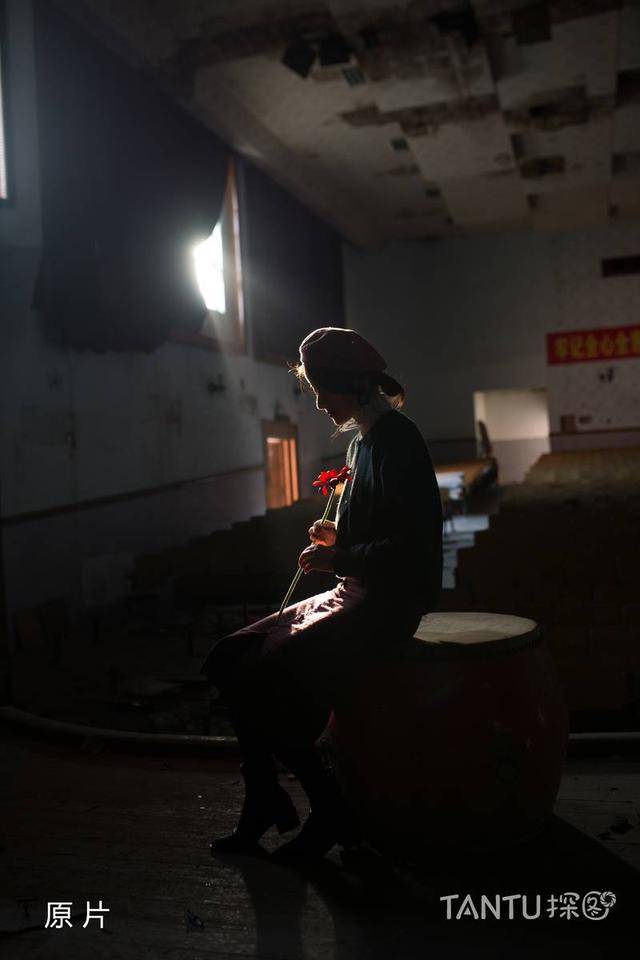
我们看到 , 原图背景比较杂乱 , 色彩感不强 ,
很多地方死黑 , 窗户透进来的阳光感官上比较平淡 ,
由于是下午3点多的时候拍的 ,
所以我决定将这张照片的色调调整为暖色调
PS:这一步非常重要 , 所谓动手之前先动脑 ,
只有自己想清楚了 , 再动手做 , 才会避免重复劳动
step2丨利用Raw文件 , 粗略调整色调
文章图片
文章图片
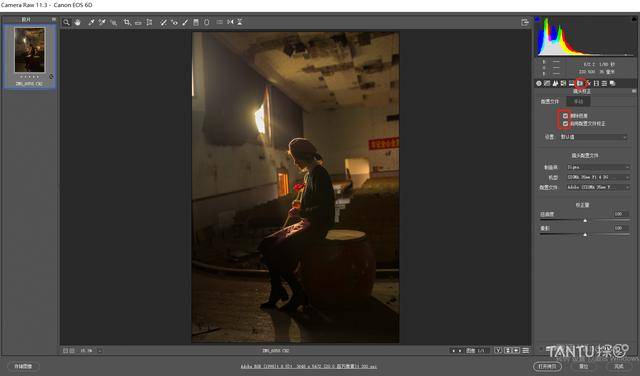
首先将RAW文件用ACR打开 ,
第一步就是点选镜头校正浮动面板 ,
把“删除色差”和“启用配置文件校正”两个选项勾选上 ,
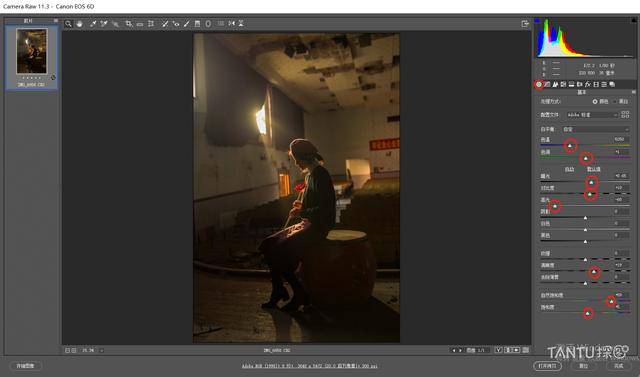
其次就进入基本浮动面板做上图类似调整 ,
既然想好要调成暖色调 , 就讲色温往暖色调里调一些 ,
再稍微加点对比度 , 大量降低高光 , 减少画面中的死白 ,
由于本来就是暗调风格的照片 , 所以阴影暗部部分我暂时先没有动 ,
然后再提升一些清晰度 , 使画面看起来更有质感 ,
再增加一些自然饱和度和少许饱和度 , 使画面更有色彩感
step3丨精细调整色相 , 统一色调
文章图片
好了 , 之前的一步我们已经将大体色调定型 ,
接下来我们就要稍微精细的调整一下色调 ,
使整幅画面再色调上更加统一 ,
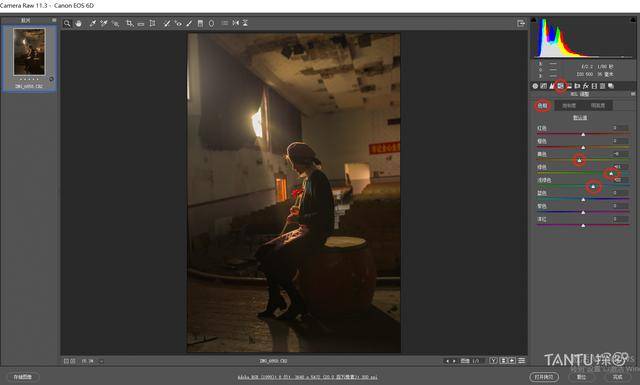
首先还是在ACR中点开“HSL调整”浮动面板 ,
接着点开色相面板 ,
因为是暖色调 , 所以我们将黄色调整的更偏向于橙色一些 ,
绿色和浅绿色主要是人物的服装 ,
我们暂且把它们调整的更偏向蓝色一些 ,
等一下后面的两个面板会将这两个颜色弱化

文章图片
然后点开饱和度面板 ,
在这里我们将绿色饱和度降低 ,
将绿色进行弱化处理 ,
同时将洋红色饱和度提高一些 ,
使得整个画面显得更加温暖
文章图片
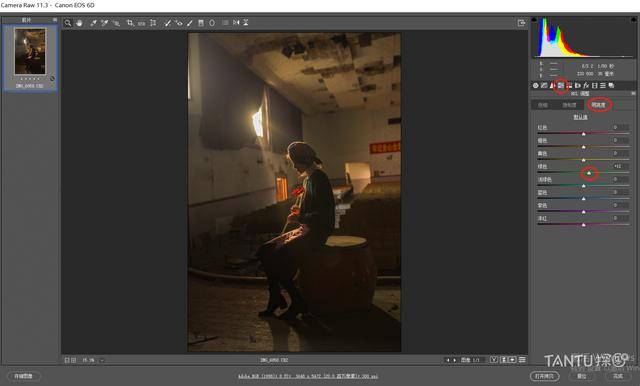
最后我们在明亮度面板中 ,
将绿色的明亮度提高一些 ,
提高了亮度之后 , 饱和度就会下降 ,
所以这一步也是为了进一步弱化绿色
好了 , 到这一步 , 大的色相统一方面内容就差不多了 ,
这里统一色调的总体思路是弱化蓝绿色的冷色调 ,
强化一些暖色调 , 将暖色调里的红、黄等色调调整的更偏向于橙色
step4丨归并大体色调 , 微调整体色调
文章图片
那么经过上一步 , 我们的色调基本上就调整好了 ,
但是我们看到整个画面充斥着暖黄色 ,
以至于原本是冷色调的窗帘、模特服装 , 乃至整个场景的冷色调都没有了 ,
如果一幅照片只有一种色调 , 那只能成为单色画 ,
色彩丰富度肯定会损失很多 ,
所以这一步我们就是找回一些本身就是冷色调的地方 ,
使照片的色彩丰富度得以复原而又不在政府场景中显得突兀
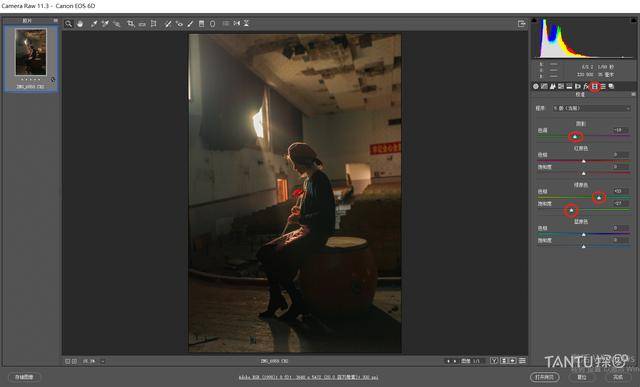
我们点开“校准”浮动面板
将色调调整的偏绿一些 , 这一步之后我们可以看到整幅画面找回了些许冷色调 ,
接下来我们将绿原色调整的偏向蓝色调一些 , 并且降低一些饱和度 ,
这样会使得冷色调中的绿色更偏向蓝色 , 而且降低了饱和度 ,
所以不会使他在整个场景中显得突兀
step5丨加入暗角 , 突出主体
【色调|探图摄影师专栏|人像拍摄时,怎样塑造强烈对比的光线】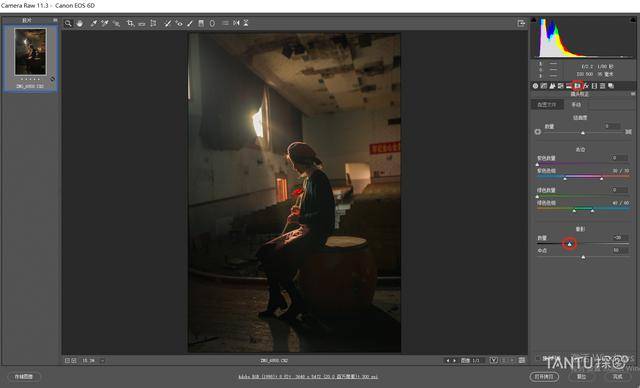
文章图片
经过以上几部的操作 , 我们已经对原片做出来翻天覆地的改变 ,
赋予了这张照片复古的暖黄色调 ,
现在为了突出效果 , 我们可以为照片加入一个暗角 ,
四周暗下去了之后便会更加突出人物 ,
首先点开“镜头校正”浮动面板 ,
将晕影的数值往黑色方向调整一些 ,
这样就可以制造出一个暗角效果 ,
如果还是觉得效果不够
文章图片
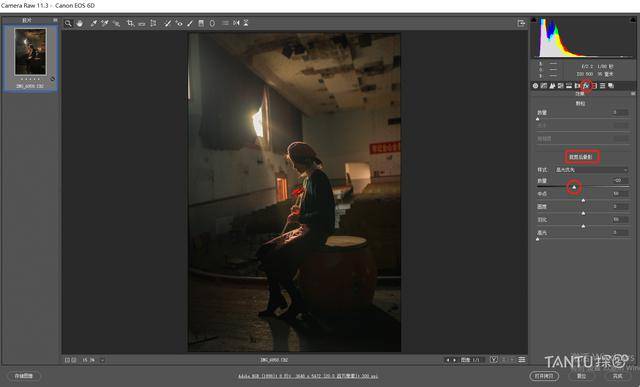
我们还可以点开“效果”浮动面板 ,
在“裁剪后晕影”的“数量”中 ,
将数值往黑色方向调整一些 ,
好了 , 到此为止 , 我们在ACR中的调整就结束了 ,
整张照片色调已经调整的差不多了 , 接下来进入PS
step6丨在PS中进行微调
文章图片
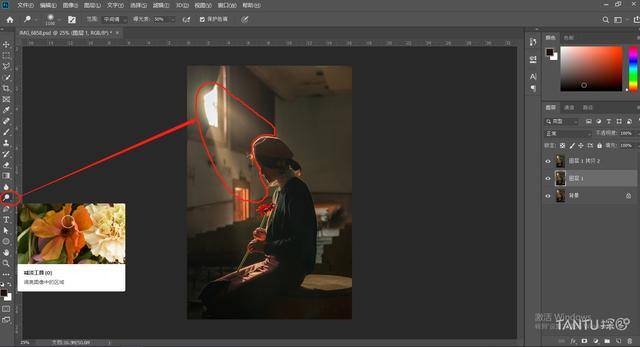
进入PS之后 , 我们先将图片进行裁剪 ,
把多余的部分裁减掉 , 并且把背景中的杂乱物品进行修整 ,
由于前期拍摄的时候模特的表现很不错 ,
所以在进行完上面的步骤之后感觉整体还不错 ,
但是我还是觉得光线比较弱 ,
我想体现出“耶稣光”的感觉 ,
所以我使用了“减淡”工具 ,
将阳光部分更加提亮了一些 ,
好了 , 目前为止 , 这张图片的色调就调好了 ,
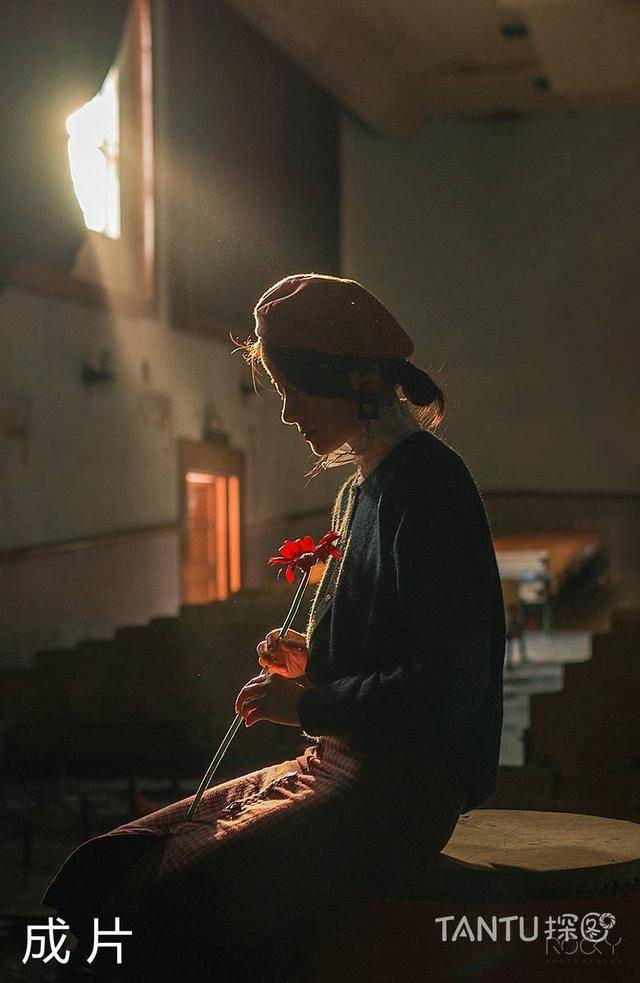
让我们再看一下原片和成片的对比 ↓↓↓↓↓↓
文章图片
文章图片
调整完的照片暗部不死黑 , 光影感更强 ,
整体色调调整为复古暖黄色调 , 更符合主题 ,
人物主体也得到了很好的突出 ,
这就是调色的魅力!
本次色调分享都是我个人的理解 ,
如有不足之处欢迎探讨 ,
可以直接在网站里留言 ,
不管是探讨拍摄 , 探讨后期 , 还是约拍的都欢迎哈
~~~~~~~~~~~~~~~~~~~~~~~~~~~~~~~~~~~~~~~~~~~~~~~~~~~~~~~~~~~~~~~~~~~~~~~~~~~~
如果你也有很棒的摄影作品 ,
别藏起来 ,
放到探图网摄影社区与我们一起分享吧~
欢迎关注探图网APP
一个可售卖的高品质摄影社区
探讨摄影本身去思考世界、观察世界、观照内心以及建构自我这才是摄影 。
*本文与图片由探图网摄影师倾情提供 , 版权归作者所有 , 仅供大家学习交流 , 不做其他任何的商业用途 , 转载请向原作者授权 。
/End.
推荐阅读


![[新华社]“胖五”飞天,箭指星辰!](http://p2.cri.cn/M00/A4/29/CqgNOl4G3r2AfRb8AAAAAAAAAAA980.512x372.jpg)


![[热门搞笑神吐槽]今天公司里都在说俺的事儿。,幽默笑话:昨晚聚餐喝多了](https://imgcdn.toutiaoyule.com/20200406/20200406093809260228a_t.jpeg)



- 北京城|100年前的北京城什么样?1911年,法国摄影师镜头下的北京风貌
- |影子打排球?摄影师用无人机拍下神奇视觉错觉画面
- 影子打排球|影子打排球?摄影师用无人机拍下神奇视觉错觉画面
- 这么甜美清新的色调,给人一种纯纯的爱恋
- 李宇春|李宇春的黑历史,看一次笑一次,估计她本人也恨极了当年的摄影师
- |小米10至尊纪念版支持定时连拍:专业摄影师就因为这功能下单了
- 小米|小米10至尊纪念版支持定时连拍:专业摄影师就因为这功能下单了
- 清爽白蓝色调!全新Air Max Plus 3现在穿太合适了
- 科学探索|摄影师发布延时摄影:将持续数小时的英仙座流星雨浓缩到10秒
- 雪豹|曾经,爷爷是“打豹英雄”如今,孙子是雪豹“御用摄影师”