
花纹|还在想怎么画衣服的花纹?这样太慢啦!直接用板绘软件印上去就行
_原题是:还在想怎么画衣服的花纹?这样太慢啦!直接用板绘软件印上去就行
衣服的花纹怎么画?板绘软件软件如何使用?绘画初学者如何学习插画?插画学习难吗?怎样才能学好插画?想必这些都是绘画初学者们经常在想的问题吧 , 就是不知道如何才能学习好绘画 , 然后绘画出自己想要的东西
那么今天灵猫课堂就在网络上收集整理了一些关于如何绘画人物衣服花纹的教程给大家 , 还在想怎么画衣服的花纹?这样太慢啦!直接用板绘软件印上去就行 , 教程非常简单 , 赶紧来看看叭:
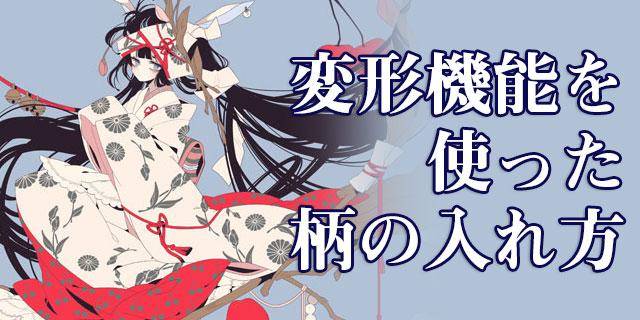
文章图片
将图案放在衣服上时 , 是否按原样放置用于图案的纹理?通过数字插图 , 您可以使用变换功能轻松地根据衣服的皱纹 , 方向和大小添加图案 。 在这里 , 我们将介绍如何根据插图画家Shimimi的作品为衣服添加图案并调整图案的颜色 。
准备
插入花样之前 , 请完成以下工作 。■大衣
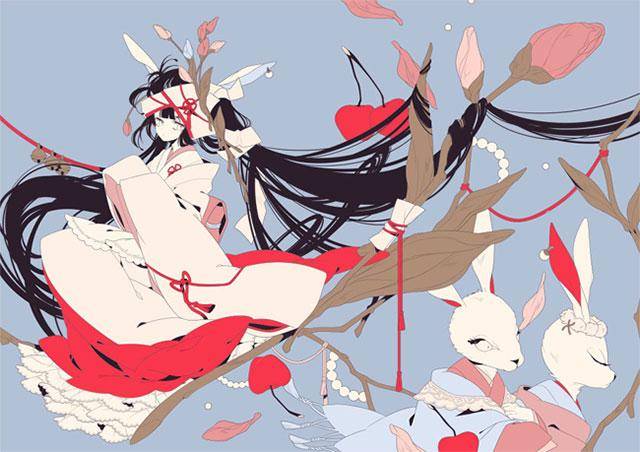
首先 , 将每个部分的层分开并涂上底漆 。
角色的衣服是通过将颜色(例如“白色” , “红色”和“粉红色”)分开来绘制的 。
文章图片
■绘制图案
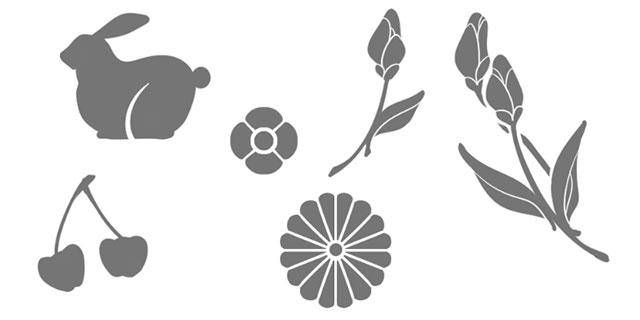
在这里 , 我们将不使用现有的纹理 , 而是绘制原始的图案以用作衣服的图案 。 创建一个新文件或图层并仅绘制图案 。
尽管此处是灰色绘制的 , 但您以后可以更改颜色以匹配衣服的颜色 。
使图案大于实际使用的尺寸 。 如果将其缩小并放大图示 , 该图案将无法正确显示 。
文章图片
在衣服上放一个图案
复制您绘制的图案并将其粘贴到预先绘制的插图中 。 粘贴的图案层将在衣服层上方移动 。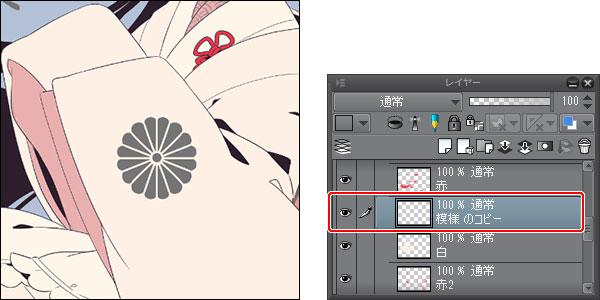
文章图片
实际上 , 根据衣服的方向 , 图案看起来不自然 。 在仍选择花样层的情况下 , 调整角度和大小 , 使其看起来像衣服的花样 。
对于大多数图形软件 , 可以通过选择以下命令进行转换 。
Photoshop:
[编辑]菜单-> [转换]-> [自由格式]
CLIP STUDIO PAINT:
[编辑]菜单→[变换]→[自由变换]
SAI:
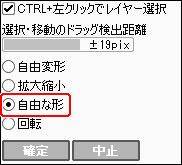
选择[层]菜单→[自由格式] , 然后从[工具面板]中选择[自由格式] 。
文章图片
顺便推荐大家可以搜一下:灵猫课堂 , 或者打开手机 , 添加好友框内搜索:灵猫课堂 , 一键关注 , 学习无忧!上面有很多的插画课程 , 每天老师在线指导你的插画技法 , 让你的懒癌无从逃过 , 划重点 , 免费的 , 是真免费 , 是真的真的免费!
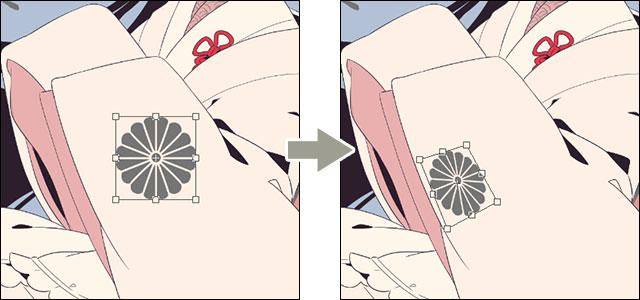
显示手柄时 , 将其拖动以根据衣服方向变换花样 。 您也可以通过将鼠标光标放在花样上并将其拖动来移动位置 。
文章图片
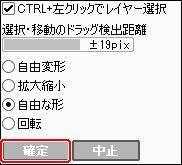
确定形状后 , 即可通过以下操作确认变换 。
Photoshop ? CLIP STUDIO PAINT:
双击图案
SAI:
点击[工具面板]中的[确定]
文章图片
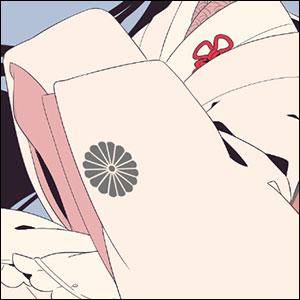
现在粘贴了衣服图案 。 将图案粘贴在其他部分上以制作衣服的图案 。
文章图片
如果图案在相同颜色内延伸
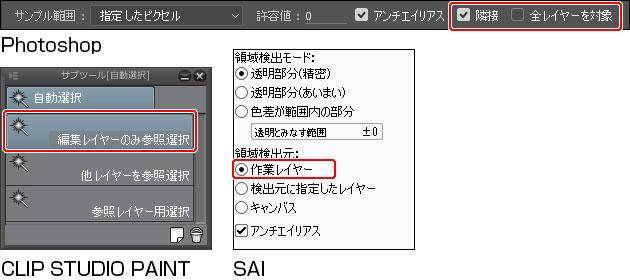
首先 , 固定图案以相同颜色突出的部分 。 如果它突出为其他颜色 , 则最后将其全部校正 。选择自动选择工具 , 然后如下设置工具:
文章图片
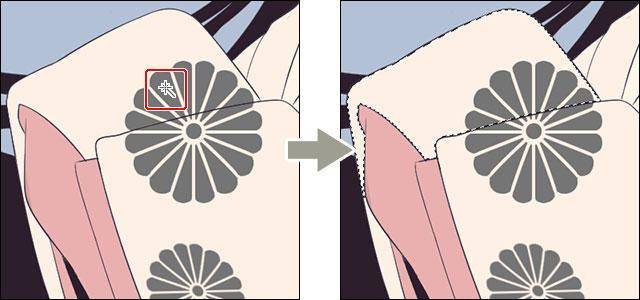
选择线条图图层 , 然后使用[自动选择]工具单击突出图案 。
文章图片
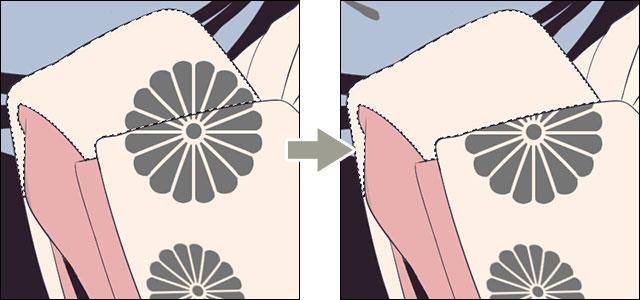
创建选择区域后 , 从[图层]面板或[图层面板]中选择突出图案的图层 。
执行以下操作删除凸起图案 。
Photoshop ? CLIP STUDIO PAINT:
[编辑]菜单-> [删除]
SAI:
[层]菜单→[删除层]
文章图片
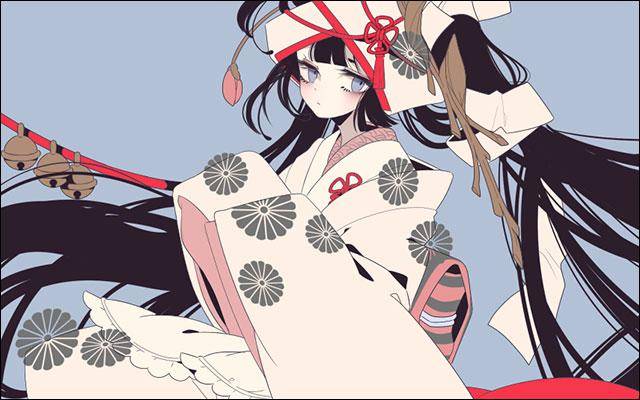
删除突出部分后 , 按[Ctrl] + [D]取消选择 。 在此阶段 , 即使图案扩展到其他颜色也没有问题 。
文章图片
将服装图案层合为一体
粘贴图案时 , 层数将增加 。 将服装图案的各层组合成一层 。大多数主要的图形软件可以通过以下方式组合图层:
Photoshop:
选择要合并的图案的多层 , 然后选择[层]菜单→[合并层] 。
CLIP STUDIO PAINT:
选择要合并的多个图层 , 然后选择[图层]菜单→[合并所选图层] 。
SAI:
从要合并的层中选择上层 , 然后选择[层]菜单→[与下层合并] 。
*重复相同的操作 , 直到图案的各层合并在一起 。
如果图案以其他颜色突出
如果图案突出到其他颜色 , 请在末端将其收集起来 , 以便看不到突出的部分 。在图案层上设置剪贴蒙版 。
如何更有效地设置剪贴蒙版!也请参考涂有颜色而不突出的技术 。
Photoshop:
选择图案层 , 然后从[Layer Panel]的面板选项菜单中选择[Create Clipping Mask] 。
CLIP STUDIO PAINT:
选择图案层 , 然后打开[Layer]面板上的[Clip at below Layer] 。
SAI:
选择图案层 , 然后在[与图层相关的面板]中打开[在下面的图层上剪辑]
设置了剪切蒙版 , 隐藏了突出部分 。
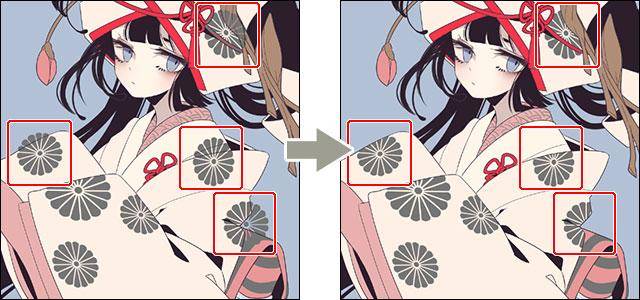
文章图片
调整衣服的颜色
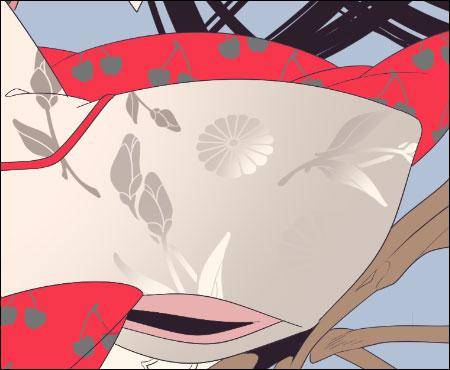
更改衣服的颜色以匹配衣服的颜色 。 在此 , 使用相同的方法添加其他花朵图案 。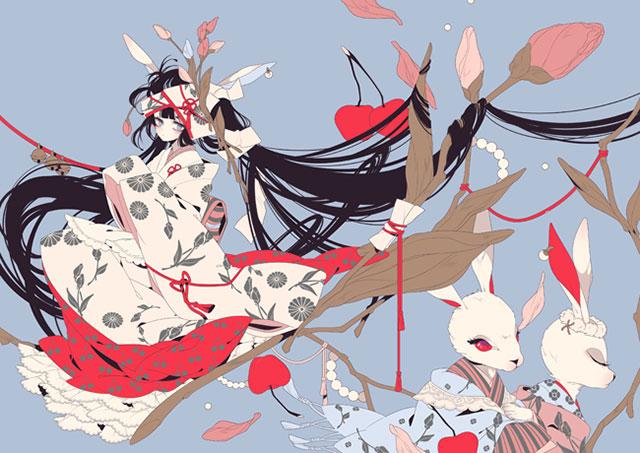
文章图片
■锁定透明部分
设置图案层以锁定透明部分 。 如果锁定透明部分 , 则无法绘制图层的空白部分 。
对于锁定透明部分的方法 , 可以提高工作效率!也请参考涂有颜色而不突出的技术 。
Photoshop:
选择要绘制的图层 , 然后在[图层面板]中打开[锁定透明像素] 。
CLIP STUDIO PAINT:
选择要绘制的图层 , 然后在[图层]面板上打开[锁定透明区域] 。
SAI:
选择要绘制的图层 , 然后在[与图层相关的面板]中打开[不透明度保护]
■颜色大衣
选择图案层并使用绘图工具更改颜色 。
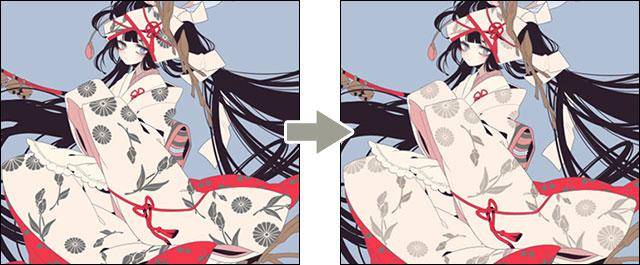
文章图片
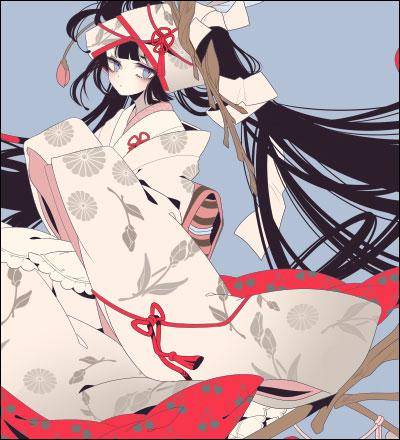
选择和服层并锁定透明部分 。 使用绘图工具覆盖颜色 , 然后使用[模糊]工具创建渐变 。
文章图片
选择图案层 , 在颜色上绘画 , 然后添加模糊以匹配和服的颜色 。
文章图片
【花纹|还在想怎么画衣服的花纹?这样太慢啦!直接用板绘软件印上去就行】从Shikimi , 彩色绘画的点说明
图案的颜色是从屏幕上已经存在的颜色中获取的 , 或者 , 如果您选择的颜色与底涂时确定的颜色系统没有偏差 , 则将组织屏幕 。
完成
衣服上的图案现在完成 。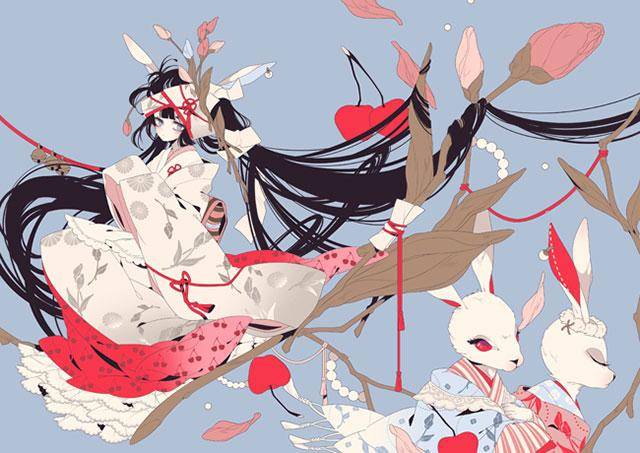
文章图片
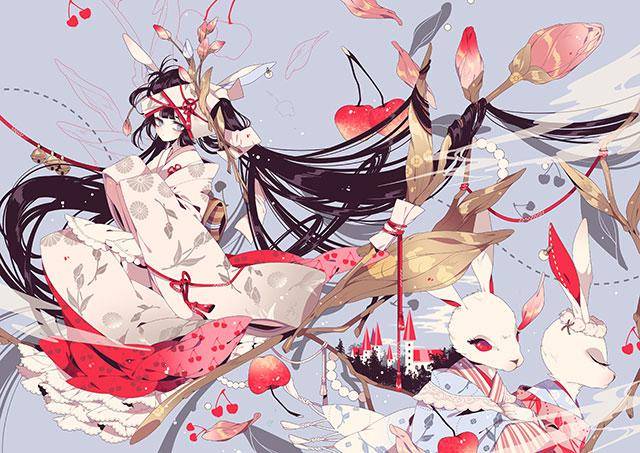
在实际的插图中 , 我们将在这项工作之后添加背景 , 阴影 , 高光等 。

文章图片
文章图片
以上就是灵猫课堂为大家从网络上整理分享的教程啦 , 主要是教大家如何绘画人物衣服的教程 , 日系插画的绘画技巧 , 教程非常简单 , 相信这篇教程肯定会大家有所帮助 , 赶紧来看看叭~
如果你对我们的绘画自学计划感兴趣的话
欢迎来加入我们的免费公益绘画Q交流社区:1145746687
在那里 , 会有更多更全面的资源 , 还会定时直播绘画教程
助你开启绘画提升之门
大家可以畅所欲言
在轻松的交流中享受绘画的乐趣!
素材来源于网络 , 如侵则删
推荐阅读



![[三星集团]三星Note20+现身跑分网站:8GB内存你觉得够用么?](http://ttbs.guangsuss.com/image/84c776cd2def7fa4fe3ee17bbbfc39ee)



- 王者荣耀:软辅不想被嫌弃?除了不能3级辅助装以外,还有这四点
- 不起眼的朗姐|和老人出去旅游,为什么会觉得心累?网友:只要老妈身体允许以后还要带她去,哈哈哈哈
- IG能否站稳脚跟?LPL的5局4胜制,让人怀疑世界赛是否还有机会
- 中国冰淇淋市场总量超千亿元 还有哪些机会可挖掘?
- 艾泰洗车机|还在排队高价洗车?艾泰智能洗车机,小米都不敢这么玩
- 度假开启!布克离开园区第二天,就与詹娜深夜约会,还有小妹陪同
- |价格降了50%还是没人要!这类房子越来越烫手了
- 昌九|重组进程一再受阻,返利网的上市之路还有多远?
- 聚会|小沈阳同学聚会照,现实告诉我们:有明星的聚会还是不要去了
- 你喜欢长头发的女生还是短头发的?网友的答案各有千秋