
|macOS 下那些鲜为人知的使用技巧
文章图片
文章图片
文章图片
文章图片
文章图片
从 Windows 系统的「舒适圈」里跳到需要探索的 macOS 系统时 , 你需要花大量的时间来熟悉你的新伙伴 。 这篇整理的干货将为在探索中的你提供一点小小的帮助 , 助朋友们更快的走出摸索期 。
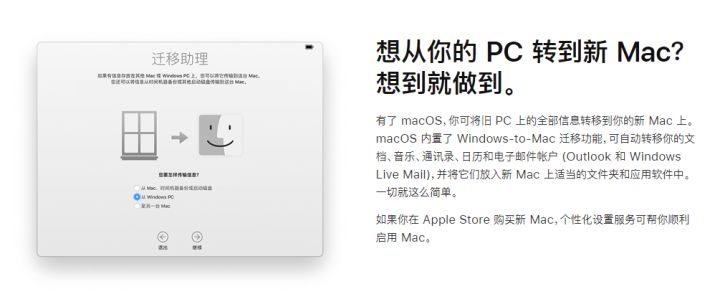
Windows-to-Mac迁移功能(注:如果你需要设置一台全新的 Mac , 请略过本条 , 直接进入下一段 。 )
苹果官网说明书也有非常详尽的指导 。 我们只需要在 PC 上下载并安装 Windows 迁移助理 , 将处在同一网络的 Mac 电脑中也打开迁移助理 , 顺着流程即可完成数据迁移 。
在迁移之前要确保 Windows 的迁移助理与 Mac 上的迁移助理同时开启 。
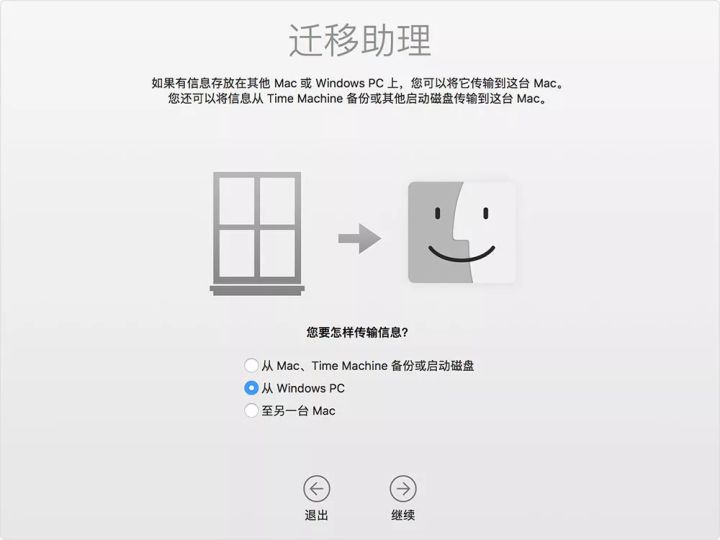
首次启动 Mac 时会进入设置助理 , 若非首次请从「实用工具」中打开 Mac 上的「迁移助理」 , 提示如下图:
之后在 Mac 迁移窗口中选中需要转移数据的 PC , 等待 PC 显示与 Mac 相同的数字码 。 点击「继续操作」Mac 会扫描 PC 上的驱动器以构建要迁移的信息列表 , 选择「继续」就能开始迁移数据 。
Mac快捷键(该快内容来源苹果官网 以及楼主平常用到的总和苹果官网有的我这里就不放了 , 朋友们可以自行去看)
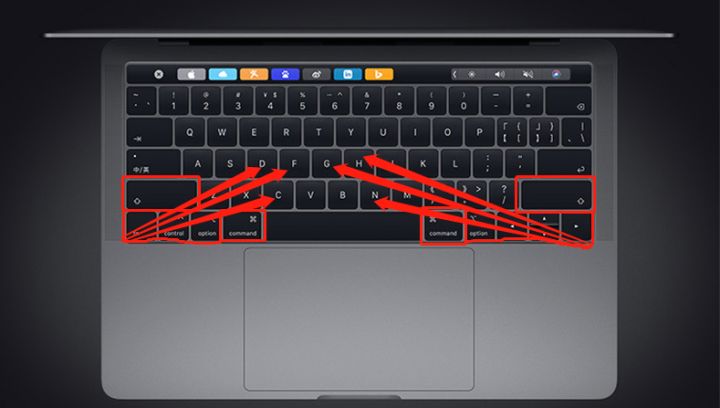
第一个要改变的地方就是按键的改变 , 在 Windows PC 专用键盘上 , 请用 Alt 键代替 Option 键 , 用 Windows 标志键代替 Command 键 。
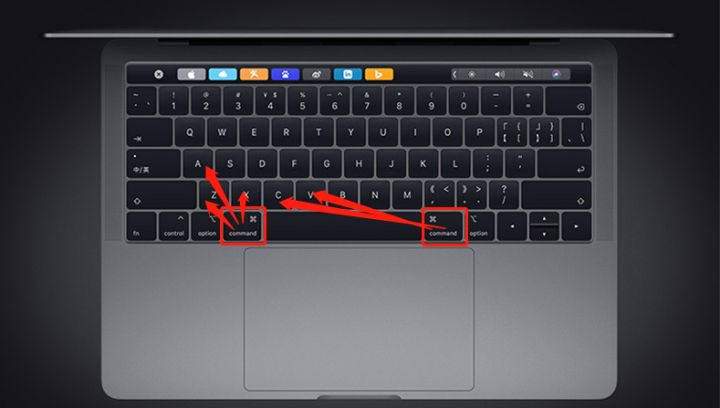
Command-X:剪切所选项并拷贝到剪贴板 。
Command-C:将所选项拷贝到剪贴板 。 这同样适用于“访达”中的文件 。
Command-V:将剪贴板的内容粘贴到当前文稿或应用中 。 这同样适用于“访达”中的文件 。
Command-Z:撤销上一个命令 。 随后您可以按 Shift-Command-Z 来重做 , 从而反向执行撤销命令 。 在某些应用中 , 您可以撤销和重做多个命令 。
Command-A:全选各项 。
Command-F:查找文稿中的项目或打开“查找”窗口 。
Command-G:再次查找:查找之前所找到项目出现的下一个位置 。 要查找出现的上一个位置 , 请按 Shift-Command-G 。
Command-H:隐藏最前面的应用的窗口 。 要查看最前面的应用但隐藏所有其他应用 , 请按 Option-Command-H 。
Command-O:打开所选项 , 或打开一个对话框以选择要打开的文件 。
Command-S:存储当前文稿 。
Command-T:打开新标签页 。
Command-W:关闭最前面的窗口 。 要关闭应用的所有窗口 , 请按下 Option-Command-W 。
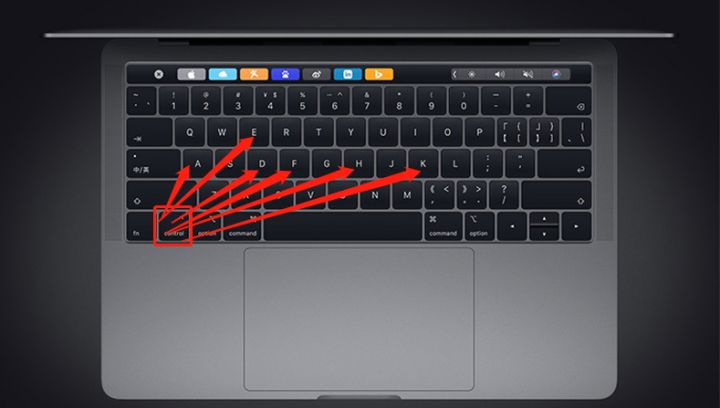
Control-H:删除插入点左边的字符 。 也可以使用 Delete 键 。
Control-D:删除插入点右边的字符 。 也可以使用 Fn-Delete 。
Control-K:删除插入点与行或段落末尾处之间的文本 。
Control–A:移至行或段落的开头 。
Control–E:移至行或段落的末尾 。
Control–F:向前移动一个字符 。
Control–B:向后移动一个字符 。
Control–L:将光标或所选内容置于可见区域中央 。
Control–P:上移一行 。 Control–N:下移一行 。
Control–O:在插入点后新插入一行 。
Control–T:将插入点后面的字符与插入点前面的字符交换 。
Shift-Command-C:打开“电脑”窗口 。
Shift-Command-D:打开“桌面”文件夹 。
Shift-Command-F:打开“最近使用”窗口 , 其中显示了您最近查看或更改过的所有文件 。
Shift-Command-G:打开“前往文件夹”窗口 。
Shift-Command-H:打开当前 macOS 用户帐户的个人文件夹 。
Shift-Command-N:新建文件夹 。
Option-Command-T:在当前“访达”窗口中有单个标签页开着的状态下显示或隐藏工具栏 。
Option-Command-V:移动:将剪贴板中的文件从原始位置移动到当前位置 。
Option-Command-P:隐藏或显示“访达”窗口中的路径栏 。
Option-Command-S:隐藏或显示“访达”窗口中的边栏 。
Option-Command-D:显示或隐藏“程序坞” 。
Option-Command-L:打开“下载”文件夹 。
触摸手势
【|macOS 下那些鲜为人知的使用技巧】开启轻点 系统偏好设置 – 触控板 – 光标与点按 – 勾选轻点来点按三指查词
系统偏好设置 – 触控板 – 光标与点按 – 勾选查找与数据检测器三指拖移
系统偏好设置 – 辅助功能 – 鼠标与触控板 – 触控板选项 – 启用拖移 – 三指拖移缩放系统
偏好设置 – 辅助功能 – 缩放 – 配合修饰键使用滚动手势来缩放滚动方向
一些用户对于mac的滚动方向不适应 , 可以在系统偏好设置 – 触控板 – 滚动缩放 中更改
常用快捷键
ommand + tab 配合 command + Q 能够方便地关闭进程
command + 退格 删除文件
command + ↑ 返回上级文件夹
control + ← 或者 → 在全屏窗口间切换
control + command + Z 打开未读 QQ 消息
control + command + space 打开 emoji 表情
option + esc 朗读选中文本(需在 系统偏好设置 – 听写与语音 中开启 , 可以切换系统嗓音)
快捷键快速提醒工具 cheatsheet快速锁定屏幕/切应用 触发角 (mac的屏保也是很好看的)
推荐阅读








- MLF超额续做未降息,下一步货币政策怎么看?
- 未来的大学生活“长啥样”? 来看学长为你写下的万字指南
- 科学探索|当极光遇见气辉...NASA宇航员拍下绝美画面
- 8月下旬开始,甜言蜜语不断,又痴情,将获得真爱的4大星座
- 拜登|嘲笑拜登将在地下室接受民主党提名,特朗普本周要在全美国巡回表演抢镜头
- 2020下半年,好运加持,贵人云集,将财业双收,人生精彩的3星座
- 这些星座上半年没少吃苦,下半年获得帮助,9月份终于越走越顺
- 巴西天才初绽放!维尼修斯会成为银河战舰的下一个巨星吗?
- 仝卓|成范本了!曝仝卓被写入公职人员学习读本 这下子真是大火了!
- 周星驰|不会再出现下一个周星驰