
|怎么把重装系统放到u盘里? 如何把重装系统放进u盘?

文章图片
文章图片
文章图片
文章图片

文章图片

文章图片
文章图片
现在 , 电脑重装技术可以说是发展的十分成熟了 , 而重装系统的方式主要有3种:光盘、硬盘以及u盘 。 其中 , u盘重装系统使用较为广泛 。 那么 , 使用u盘重装系统的时候 , 怎么把怎么把重装系统放到u盘里呢?
对于这个问题 , 很多朋友都不太清楚 。 其实 , 要将重装系统放入u盘内 , 还是有比较多方法的 。 而电脑店面对如何把重装系统放进u盘这个问题 , 整理了一份资料 , 下面就来看一下把重装系统放到u盘里的方法吧!
把重装系统放到u盘里的方法主要有以下3种:
1、 使用Windows To Go把重装系统放到u盘!
2、 使用ultraiso把重装系统放到u盘!
3、 使用u盘启动盘把重装系统放到u盘!
下面就来详细讲解一下这3种方法的整个操作过程吧!
方法一:使用Windows To Go把重装系统放到u盘!从Win8系统开始 , 之后的Windows操作系统企业版中 , 都包含一个Windows To Go的功能 , 我们可以使用这个功能就能将系统安装在U盘内 。
准备事项:
1、 准备容量至少32G或以上的u盘 , 下载win10企业版iso镜像以及WTG辅助工具 , 然后右键或双击装载ISO镜像
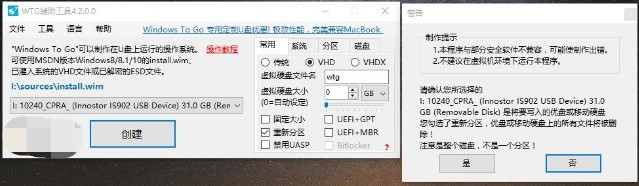
2、 打开并运行WTG辅助工具 , 如图所示 , 点击图中黄字 , 选择ISO镜像sources目录下的install.wim或VHD文件 , 再点击红框部分选择要制作windows to go的U盘 , 其他设置都不用动 , 点击写入即可
3、 然后点击选择“创建” , 再耐心等待
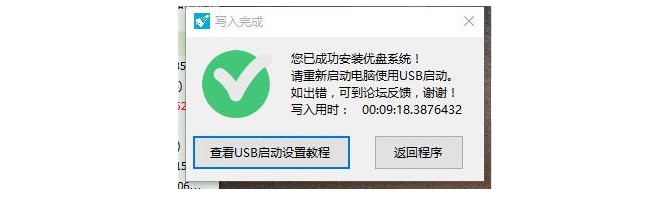
4、 出现如图所示画面 , 则表示操作成功了 。 如果不成功 , 请重新操作一次
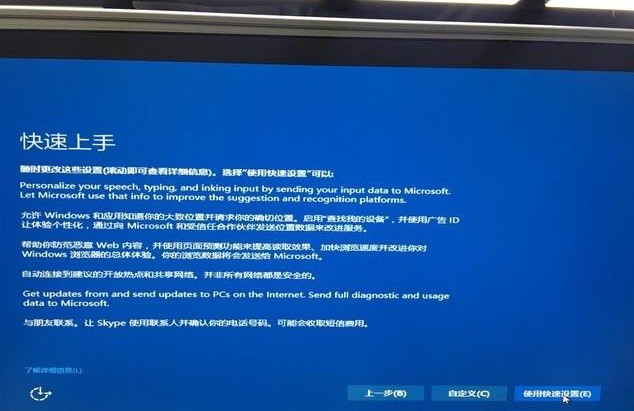
5、 最后 , 重新启动电脑 , 启动时按U盘启动快捷键 , 选择U盘启动 , 之后你可以根据自己情况 , 选择自定义或者使用快速设置了
6、 进入到Windows桌面后 , 你可以根据需要安装一些常用的软件 , 跟正常的系统什么区别 , 最后就可以把U盘系统带到别的电脑上即插即用了
方法二:使用ultraiso把重装系统放到u盘!1、 下载并安装ultraiso的软件 , 安装后打开软件 , 如图所示
2、 然后 , 点击左上角的文件选项 , 在弹出的菜单中 , 点击打开选项 , 打开一个你要装进U盘的操作系统
3、 之后 , 找到你之前下载好的操作系统镜像文件 , 如图所示 , 点击打开即可
4、 这时候 , 操作系统镜像文件内的文件全部被加载到了软件中 , 你可以在这里面自定义一些文件或者设置 , 但是如果不了解的话 , 还是不要这么做
5、 然后 , 点击上方菜单栏中的启动选项 , 在弹出的菜单中点击写入硬盘映像这个选项
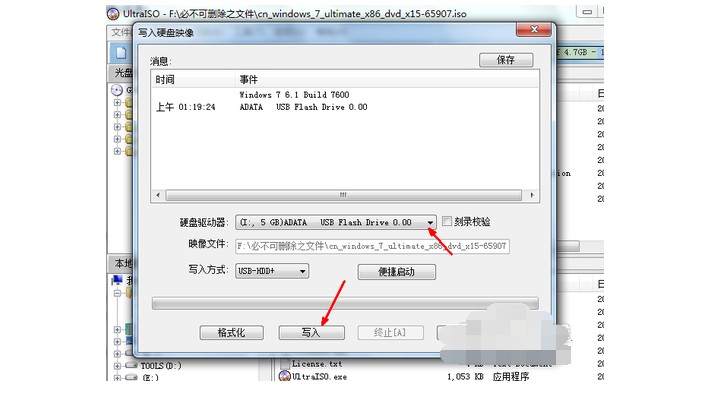
6、 弹出写入硬盘映像的页面时 , 在硬盘驱动器选项里 , 选择你所要制作的U盘 。 然后 , 继续选择写入的方式 , 也可以保持默认 。 最后 , 点击写入 , 就可以开始往U盘写入文件
7、 文件写入完成后 , 一个可以启动并装系统的u盘就制作好了
方法三:使用u盘启动盘把重装系统放到u盘!这个方法也是比较多人使用的 , 需要一个u盘以及u盘启动盘制作工具 , 制作好u盘启动盘之后 , 直接把系统镜像拷入u盘启动盘即可 。
之后 , 你设置电脑从u盘启动盘 , 就可以使用它来进行相关操作 , 比如说重装系统 。
【|怎么把重装系统放到u盘里? 如何把重装系统放进u盘?】以上就是把重装系统放到u盘的3种方法 , 是不是觉得整个操作过程没有想象中那么难 。 如果你也需要把重装系统放到u盘 , 那么你可以根据自己的需要 , 从以上3种方法中 , 选择合适的方法把重装系统放到u盘 。
推荐阅读



![[五商文化]马云都害怕他,中国电商真正的天才!狂拦18亿后为美人隐退](https://imgcdn.toutiaoyule.com/20200425/20200425050140957737a_t.jpeg)



- 澎湃新闻|仝卓事件被写入公职人员学习读本 仝卓事件怎么回事
- MLF超额续做未降息,下一步货币政策怎么看?
- 剑与远征秘宝峡湾第二关怎么过?剑与远征秘宝峡湾第二关阵容推荐攻略心得
- EVE萌新300问之1:换白蛋要怎么操作?
- 梅拉尼娅·特朗普|想拉个小手怎么这么难?美国总统特朗普又被第一夫人拒绝了
- 有着“蛇蝎心肠”4大生肖,“揣奸把猾”段位高,遇见记得躲着走
- 星车记|超标电动车遇检查怎么办?只要有了这个东西,交警也只能放你走
- 星车记|奥迪Q5跟宝马X3停一起,对比后,网友:要是你,你会怎么选择呢?
- 青岛自驾游车友会|热死了,车子的空调怎么用?老司机:空调用不对,油耗高一倍
- 微信朋友圈|微信朋友圈可以删评论了?微信拍一拍摇一摇怎么玩方法攻略介绍