
软件|标签制作软件中如何添加轮廓线
文章图片

文章图片

文章图片
文章图片
一些客户制作好标签之后 , 为了方便剪切 , 他们需要在标签制作软件中设置轮廓线并打印到纸上 。 那么在标签制作软件中如何添加轮廓线呢?接下来就给大家演示下标签制作软件中添加轮廓线的步骤 。
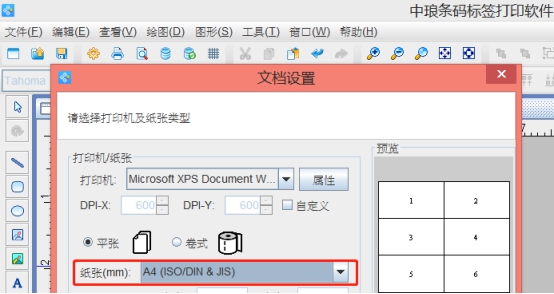
打开标签制作软件 , 点击新建 , 弹出文档设置对话框 , 在文档设置-打印机纸张中 , 设置纸张为A4纸 。
点击下一步 , 设置标签行列数 , 这里设置标签行列为8行 , 3列 。
点击下一步 , 设置页面边距 , 这里设置上下左右边距各为5mm 。
点击下一步 , 设置一下标签尺寸及间距 。 可以手动设置 , 如果不手动设置的话 , 软件会根据设置好的纸张尺寸以及标签行列、间距等 , 自动计算出每个标签的尺寸 。 这里不再手动设置了 。
点击下一步 , 如果不需要设置输出起始位置及反向 , 再点击下一步 , 在画布及边线中 , 边线默认的是“无” , 也就是说制作好标签之后 , 是没有轮廓线的 。
如果想要显示轮廓线 , 在边线下拉列表中 , 选中“轮廓线” 。 也可以设置轮廓线的颜色及粗细 。 可以根据自己的需求自定义进行设置 , 这里设置颜色为黑色 , 粗细为0.8 。 之后点击完成 。
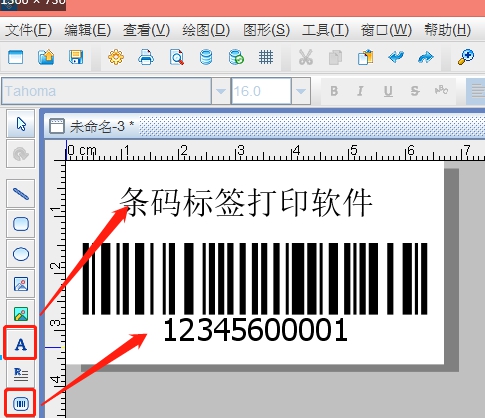
之后 , 点击软件左侧的“实心A”及“条形码”按钮 , 在画布上绘制普通文本及条码 。 效果如下:
添加完成后 , 可以点击软件上方工具栏中的“打印预览”按钮 , 看下预览效果 。
【软件|标签制作软件中如何添加轮廓线】预览没有问题的话 , 可以直接连接打印机进行打印 , 也可以输出PDF文档进行打印 。 以上就是在标签制作软件中添加轮廓线的操作步骤 , 是不是很简单 。 想要了解更多关于标签制作软件的操作技巧 , 可以继续关注本站更多文档 。
推荐阅读


![韭菜花音乐 [图]一加8T保护套谍照曝光:微距摄像头上还有一圈环形闪光灯](https://imgcdn.toutiaoyule.com/20201005/20201005100314903593a_t.jpeg)





- Java|软件开发平台之争:NET VS Java,谁是更好的选择?
- 中年|画像“标签”生产实操指南(二)之产出清晰的标签数据需求
- 软件|这个世界还需要码农吗?
- 南方光原与东华软件达成战略合作 共营城市治理新生态
- 微信|当微信让你越来越累的时候,说明社交软件需要一场变革
- |360周鸿祎:手机软件用摄像头麦克风偷听,变成你肚子里的蛔虫!
- |又一备胎转正!国产系统麒麟V10发布,直接吞了300万安卓软件
- 周鸿祎|周鸿祎称有的软件偷偷打开摄像头 消费者应有知情权和选择权
- 经济犯罪|“先花一亿元”?从这个软件平台借款的人,公安局催你还钱啦!
- 偷听|周鸿祎称有的软件会偷偷打开摄像头或麦克风,网友:聊完天就会被推荐