
|三种方法教你轻松学会Corona降噪功能~赶紧学起来【渲云渲染】
文章图片
文章图片
文章图片
文章图片
文章图片
文章图片
大家应该知道使用降噪功能可以有效地降低画面噪点 , 让图像显示更清晰 。 Corona渲染器为我们提供了三种降噪方式 。 今天小编就带大家具体学习一下 , 如何进行操作设置 。
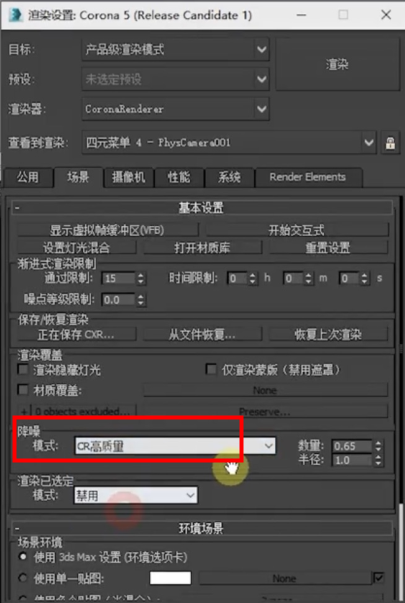
第一种模式:CR高质量
可以在渲染完成之后添加一次降噪 。
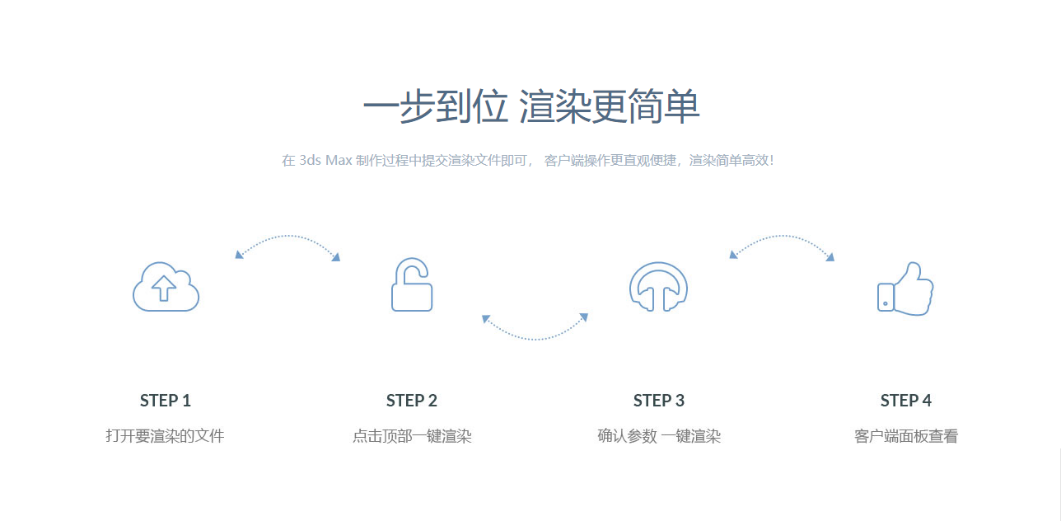
在渲染方式上 , 可以选择渲云 , 只需在3ds Max软件中提交渲染文件即可 ,客户端操作更直观便捷 , 渲染简单高效 。
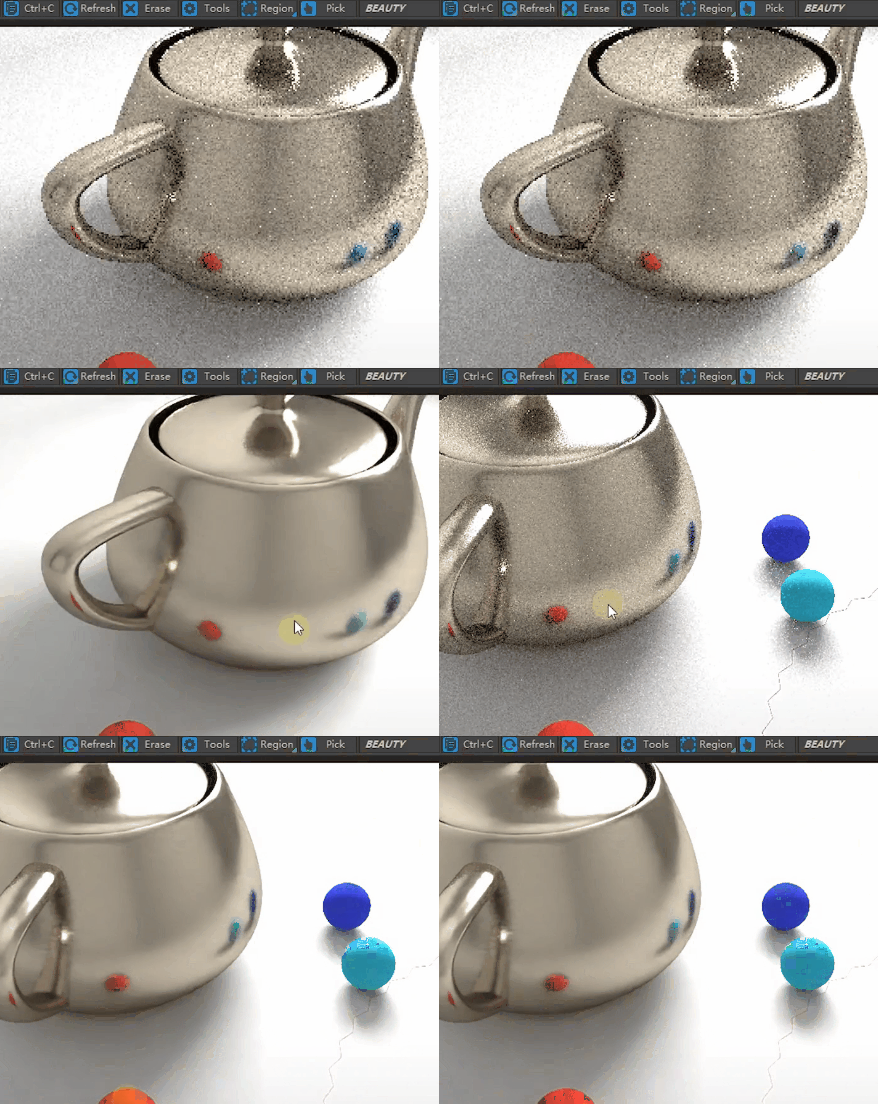
左侧是降噪之后的效果 , 右侧是降噪前的效果 。 可以看出来效果还是非常明显的 。
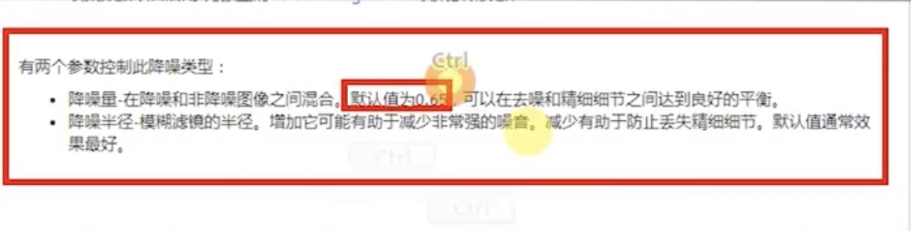
需要注意的是 , 高质量降噪会对渲染的图像造成一定程度的细节损失 , 降噪量和半径数值越大 , 效果越明显 。
通常这里的数值 , 保持默认效果是最好的 。
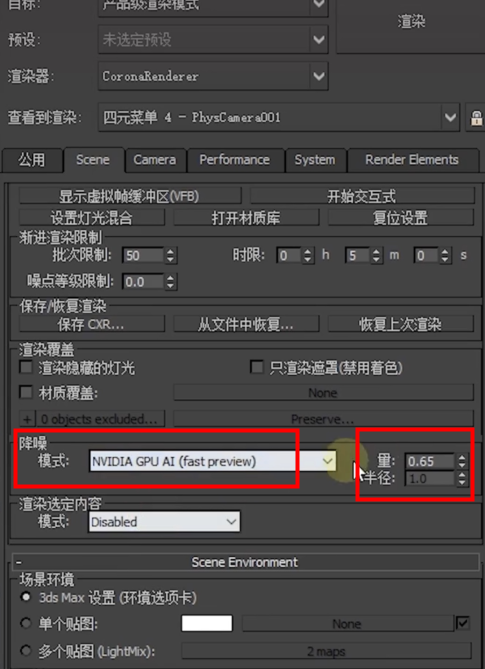
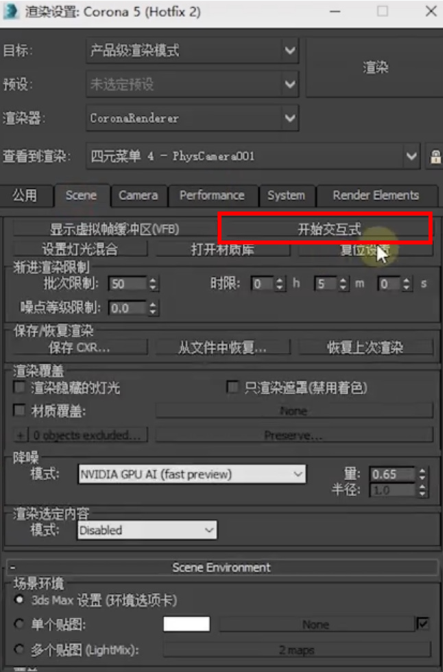
第二种:GPU AI降噪
使用后面的数值进行强度调节 。
在性能面板找到交互式 , 勾选渲染期间快速预览降噪 。
开启交互式之后 , 就可以在实时渲染中看到降噪的效果了 。
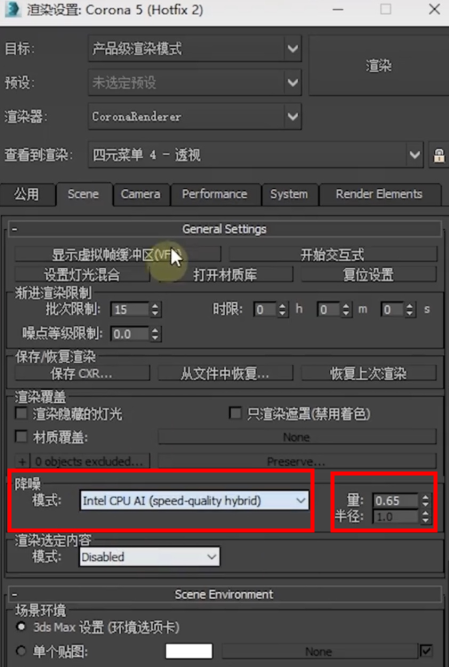
第三种CPU AI降噪
结合了前面两者特点 , 速度和质量相混合 , 可以在实时渲染中预览 , 但是速度会稍微慢一些 , 它同样也适用于渲染成图 。
对最终的图像进行一次降噪处理 。
相信看了这三种方法 , 大家都已经学会如何进行降噪 , 选择自己最喜欢的方式进行降噪处理 。 希望今日份干货 , 可以帮助到大家 。
【|三种方法教你轻松学会Corona降噪功能~赶紧学起来【渲云渲染】】想要了解更多精彩干货 , 请关注我 。
推荐阅读







- 微信朋友圈|微信朋友圈可以删评论了?微信拍一拍摇一摇怎么玩方法攻略介绍
- 海关|解读|海关小姐姐教你办理原产地签证智能审单业务
- |王者荣耀:推塔流阿古朵压制力,教你8分钟优势一面倒堵住高地
- 玩家|使命召唤手游动力装甲获取方法介绍
- 吃货峰子|熬猪油,只加水是“外行”!教你正确做法,香浓不腥,吃1年不坏
- 钓鱼科学调漂:不同的水域、水深垂钓,调漂方法完全不同
- 全身红斑起皮屑,这种反复发作的「尴尬病」,原来是没用对治疗方法!
- 淮山和山药有何区别?教你4招轻松分辨,让你不被骗不乱补
- 远古至今|番茄徒长的原因及防治方法
- 一个社会是否公正,最简单的方法是看老实人是否受欺负