
软件|通过 WiFi ,连接 EV3 主机,附带详细图片

文章图片
文章图片
文章图片
文章图片
文章图片
文章图片
一、硬件介绍
网卡:EDiMAX EW-7811Un , 我个人知道的目前 EV3 主机支 持的网卡有两种 , 这款个头比较小 。 (还有一种是 NETGEAR WNA1100)二、软件环境介绍电 脑:Win7 64 位操作系统(32 位经测试也没有问题) 。
EV3 主机:1.08E 版固件 。
EV3 软件:LEGO MINDSTORMS Education EV3 1.0.0 版 。
三、操作步骤
EV3 主机开机 , 插入网卡(高出主机 5.5mm) , 然后用 USB 线将 EV3 主机与电脑连接 。
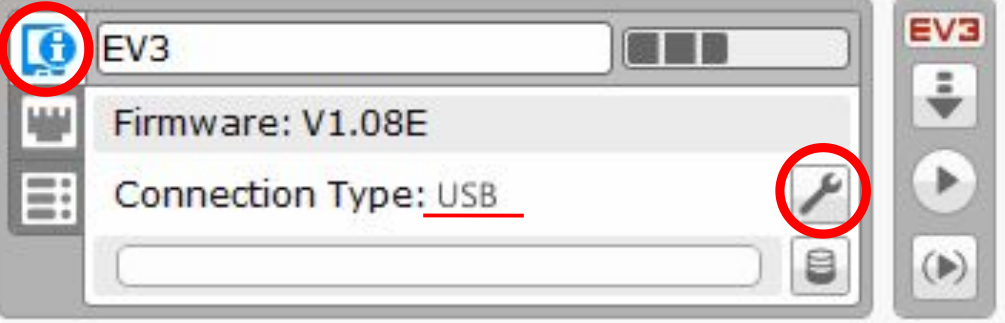
打开 LEGO MINDSTORMS Education EV3 软件 , 点击 File 文件菜单→New Project 新建项目→Program 程序 , 新建一个 程序文件(此时连接类型显示为 USB);
点 击 右 下 角 Brick Infomation 标 签 中 的 Open Wireless Setup 按钮;
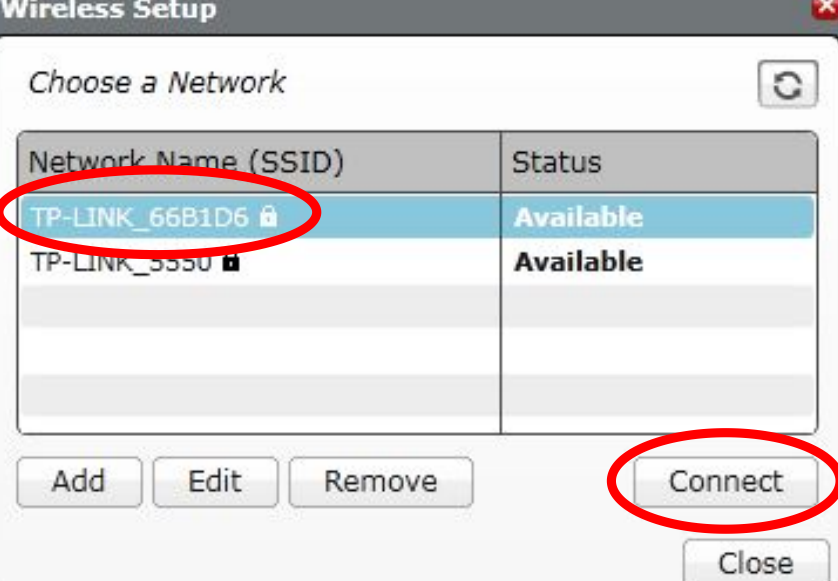
弹出 Wireless Setup 对话框 , EV3 主机自动开启 WiFi 并开始 搜索无线网络(此时 EV3 主机左上角会显示符号, 表示 EV3 主机 的 WiFi 功能已开启);
搜索完成后会显示当前可用的网络 , 选择对应的 SSID 网络名称 (保证与电脑在同一个网络中) , 然后点击 Connect 连接按钮;
正确输入密码后 , 单击 Connect 连接按钮 , EV3 主机开始连接 选中的无线网络;
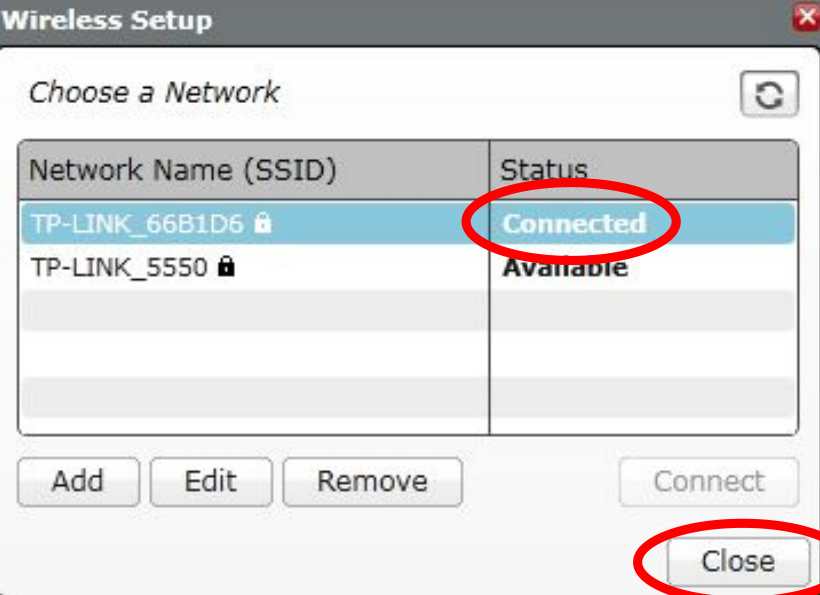
连接成功后 , 关闭 Wireless Setup 对话框 。 此时 EV3 主机左 上角的符号会变为, 表示 EV3 主机已通过 WiFi 连接到所选的无 线网络中 。
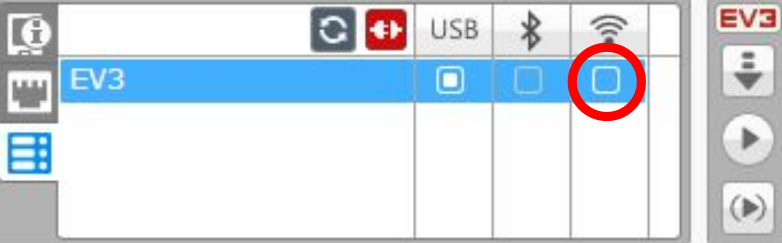
点击 Available Bricks 标签;
单击 Refresh 刷新按钮;
当 图标下的复选框变为可用时 , 单击此复选框;
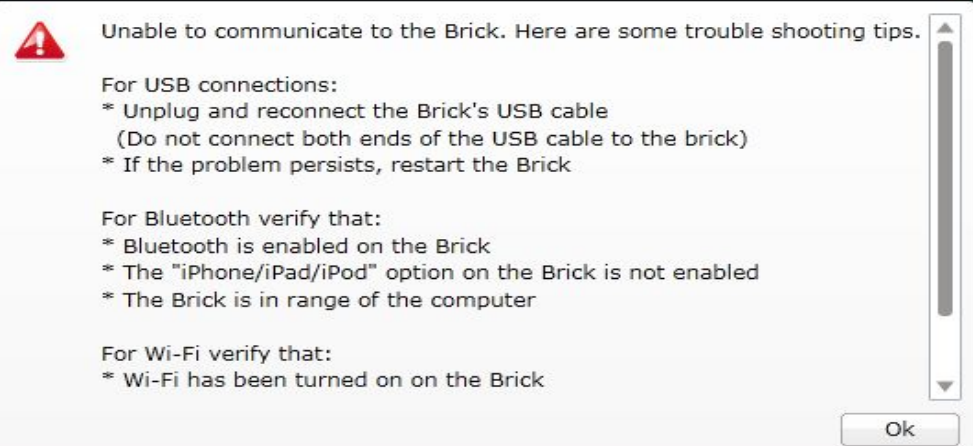
当复选框显示为选中状态时 , 即表示 WiFi 连接完成;如果单击 复选框后显示下图的无法连接提示 , 请从头开始再操作一遍 , 一般情 况下都可以连接上 。
点击 Brick Infomation 标签;
【软件|通过 WiFi ,连接 EV3 主机,附带详细图片】可以看到 EV3 主机的连接方式已经变为 WiFi , 此时可以拔除 USB 线 。
推荐阅读





- 中国新闻网|白俄罗斯总统:通过新宪法后可再次举行总统选举
- 中国新闻网|白俄罗斯总统:通过新宪法后 可再次举行总统选举
- 美国提案未通过,英法都投弃权票,伊朗购买歼-10已无障碍
- Java|软件开发平台之争:NET VS Java,谁是更好的选择?
- 软件|这个世界还需要码农吗?
- 断了!这场几乎毁掉毛里求斯天堂海岸的船难,居然是有人想靠岸连WiFi?
- 南方光原与东华软件达成战略合作 共营城市治理新生态
- 微信|当微信让你越来越累的时候,说明社交软件需要一场变革
- |360周鸿祎:手机软件用摄像头麦克风偷听,变成你肚子里的蛔虫!
- 白俄罗斯|白俄罗斯总统承诺全民公投通过新宪法后举行新的选举