
excel|不限制excel版本,3步快速制作工作表目录,老板看了都夸你厉害
文章图片
Hello , 大家好 , 之前跟大家分享过是power query制作excel工作表目录 , 但是有人反映版本并不支持 , 今天就跟大家分享下如何使用工作制作工作表目录 , 下面就让我们来一起操作下吧
一、GET.WORKBOOK函数
Get.workbook函数它是一个宏表函数 , 可提取工作表中的很多信息 , 在这里我们要使用这个函数来提取工作表的名称 , 当Get.workbook函数的参数为1的时候 , 就能实现提取工作表名称的效果
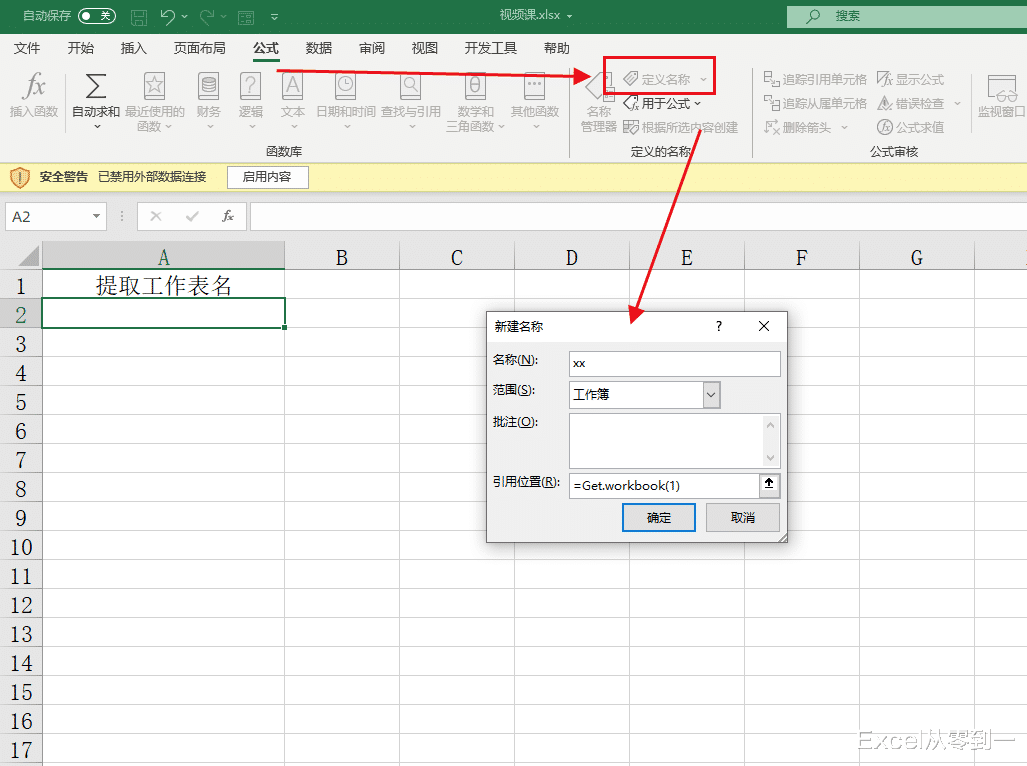
但是所有的宏表函数我们都无法直接使用 , 需要先定义名称然后配合index函数来使用 , 首先我们点击公式然后点击定义名称 , 在这里我们将名称设置为xx , 然后在引用位置中输入=Get.workbook(1)点击确定即可 , 至此定义名称就完成了
二、提取工作表名称
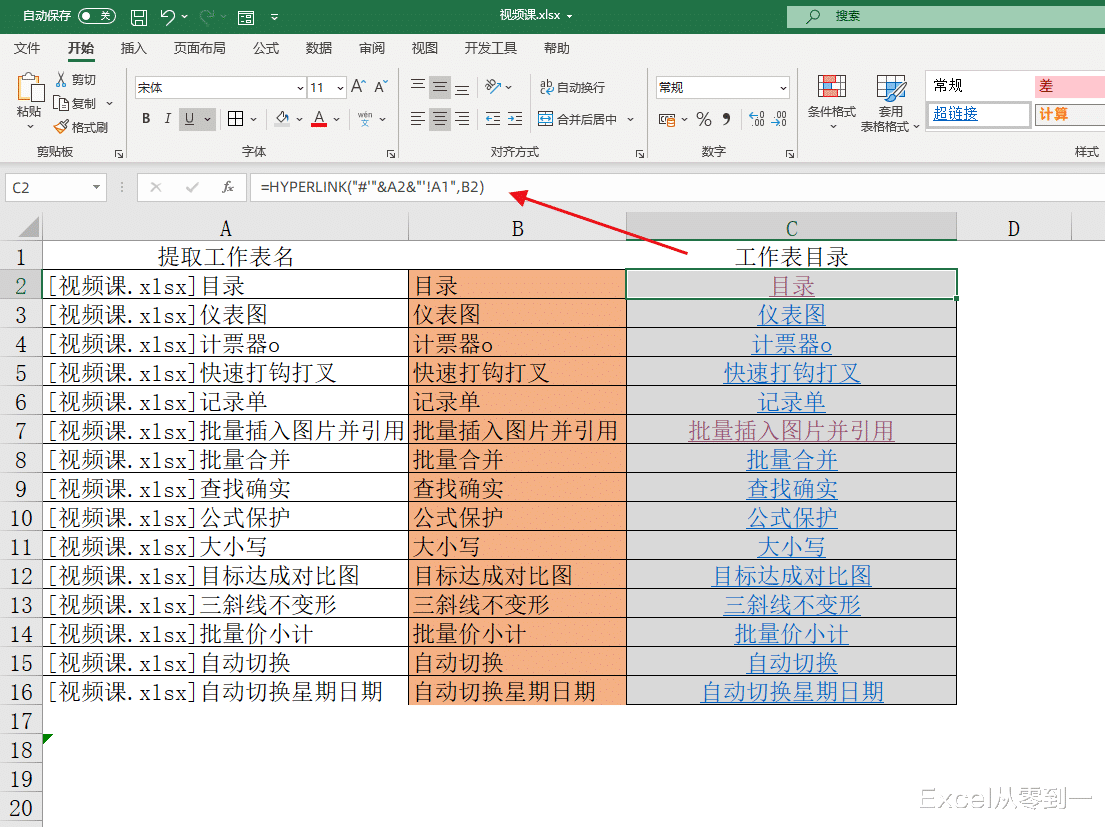
随后我们只需要在a2单元格中输入公式 =IFERROR(INDEX(xxROW(A1))\"\")向下填充即可 , 这样的话我们就提取到了工作簿名称加上工作表名称 , 在这里我们就需要将工作表名称提取出来 , 因为前面工作薄名称的格式是一定的他是:[视频课.xlsx
, 它的字符长度是10 , 我们可以用len函数计算下字符的总长度减去10 , 然后再使用rigth函数从右开始提取数据即可得到名称 , 公式为:=IFERROR(RIGHT(A2LEN(A2)-10)\"\") , 至此我们就将工作表名称提取出来了 , 在这里IFERROR这个函数是用来屏蔽错误值的
三、使用HYPERLINK函数制作超链接
最后我们只需要将公式设置为:=HYPERLINK(\"#'\"&A2&\"'!A1\"B2) , 点击回车向下填充即可
在这里简单的跟大家说下这个公式
第一参数是:\"#'\"&A2&\"'!A1 ,
在这里#就代表当前工作簿 , A2就是提取的工作簿与工作表的姓名 , 这个叹号就是工作表姓名与单元格的分割符号 , A1对应的就是工作表中A1这个单元格
第二参数:B2就是工作表名称
最后需要注意的是因为我们使用了宏表函数 , 它本质上也是vba , 所以想要储存这个函数就需要将文件的格式另存为xlsm的格式
以上就是今天分享的内容 , 怎么样?你学会了吗?
【excel|不限制excel版本,3步快速制作工作表目录,老板看了都夸你厉害】我说excel从零到一 , 关注我 , 持续分享更多excel技巧
推荐阅读









- 成龙的功夫是杂技,洪金宝胖的不灵活,周比利评价两人实战能力
- 凉茶|凉茶最大的问题不是添加西药,而是冒充饮料
- 王者荣耀:软辅不想被嫌弃?除了不能3级辅助装以外,还有这四点
- 王者荣耀:典韦蓝屏星元曝光遭吐槽,犹如红毛猩猩,玩家决不买账
- 台风|里弗斯谈独行侠:不会忽视有联盟前五球员的球队
- 不起眼的朗姐|和老人出去旅游,为什么会觉得心累?网友:只要老妈身体允许以后还要带她去,哈哈哈哈
- 人间风物志|游雍和宫:有人说这是北京必打卡景点之一,但我并不觉得非去不可
- 粤游记|旅游就该诗酒趁年华,带你一起到东京,我们玩点不一样的!
- SS9赛季手册值得买吗?爱神SLR首款皮肤不是亮点,飞行器实测完爆军需
- 能否改变“996”?“强制休假”,想说爱你不容易