
支付宝|复制 Excel 数据表时,如何连同行标列号一起复制?
文章图片
文章图片
文章图片
大家可能遇到过这种情况:将 Excel 数据表复制到 Word 或 PPT 中作为源数据展示的时候 , 为了更清楚地讲解公式引用区域 , 需要显示数据表的行标列号 。
对于我这种 Excel 教学公众号来说更是刚需 , 如果截图里没有行标列号 , 读者根本无法将文字中的的区域跟截图对照起来 。
【支付宝|复制 Excel 数据表时,如何连同行标列号一起复制?】那么问题来了 , 复制数据表的时候 , 如何包括其行标列号一起复制粘贴呢?
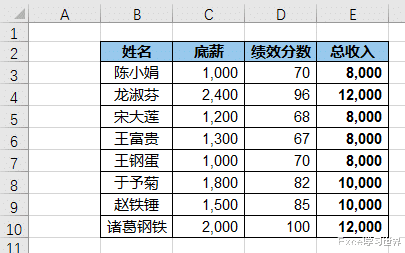
案例:将下图 1 的数据表复制到 PPT 中 , 需要将行标和列号一起复制过去 。
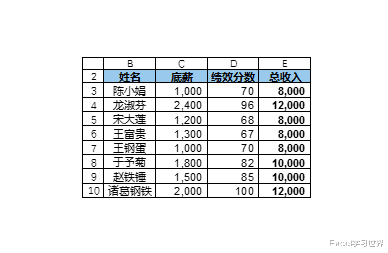
效果如下图 2 所示 。
解决方案:
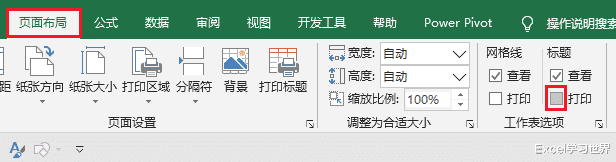
1. 选择菜单栏的“页面布局”--> 在“工作表选项”区域勾选“打印”
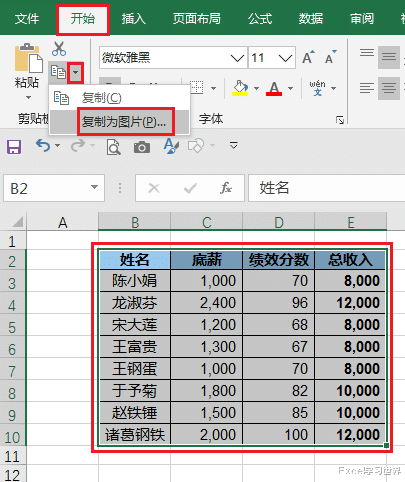
2. 选中数据表区域 --> 选择菜单栏的“开始”--> 点击“复制”旁边的小箭头 --> 选择“复制为图片”
3. 在弹出的对话框中选择“如打印效果”--> 点击“确定”
4. 打开 PPT , 按 Ctrl+V , 带行标列号的表格就复制到 PPT 中了 。
不仅可以复制到 PPT , 也可以复制到 Word 和 Excel 中 。 复制过来的数据表是个图片文件 。
推荐阅读





- 成龙的功夫是杂技,洪金宝胖的不灵活,周比利评价两人实战能力
- 剑与远征秘宝峡湾第二关怎么过?剑与远征秘宝峡湾第二关阵容推荐攻略心得
- 吃鸡将迎来寻宝玩法?新地图遍地宝藏,“古老秘密”开启冒险
- 起驾旅行|内蒙古戈壁滩遍地玛瑙宝石:当地万人“吃”石头,一只“小鸡”价值1.3亿元
- 提供“让兴趣成为职业”的可能 “微经济”有大宝藏
- 读卖汽车|7月MPV销量榜单 冠亚军永无变化 宝骏730重回三甲
- 星车记|9万买了一辆宝马5系,本以为自己捡到宝,拆开底盘一看维修工懵了
- 星车记|奥迪Q5跟宝马X3停一起,对比后,网友:要是你,你会怎么选择呢?
- 男子偷摘避孕套被判,性侵|男子偷摘避孕套被判“性侵” 判8个月缓刑并支付赔偿
- 光传奇宝屋|《亿万年前,这些鸟被石化了》---王永照老师鸟系列石展