
|软网推荐:悬浮画中画——边看电影边工作

文章图片
文章图片

文章图片

文章图片
文章图片
为了放松自己的心情 , 很多朋友喜欢在桌面上边看电影边工作 , 只是网页中的视频无法独立显示 , 而系统默认的播放软件又不能置顶 , 导致看视频很不方便 。 本文给大家介绍多种工具 , 让播放的视频“悬浮”起来 , 就可以实现工作娱乐两不误了 。
浏览器悬浮播视频
现在很多视频是通过浏览器在线播放的 , 对于这类用户 , 借助浏览器的一些插件就可以轻松实现悬浮播放 。
QQ浏览器的用户 , 如果想边工作边看爱奇艺视频(这里只是以爱奇艺为例 , 对于优酷、腾讯、B站等的设置一样) , 只要在浏览器中打开需要播放的视频 , 然后将光标移动到它的右上角 , 等浮现“窗口弹出”按钮时(图1) , 按提示点击 , 即可将当前视频转变为悬浮在桌面的播放窗口了 。 接下来按自己的需要移动窗口到合适位置 , 点击其上的固定按钮 , 就可以一边在Word中撰写文档(或做其他工作)一边欣赏视频了(图2) 。
图1 调用“窗口弹出”按钮
图2 QQ浏览器的悬浮播放设置
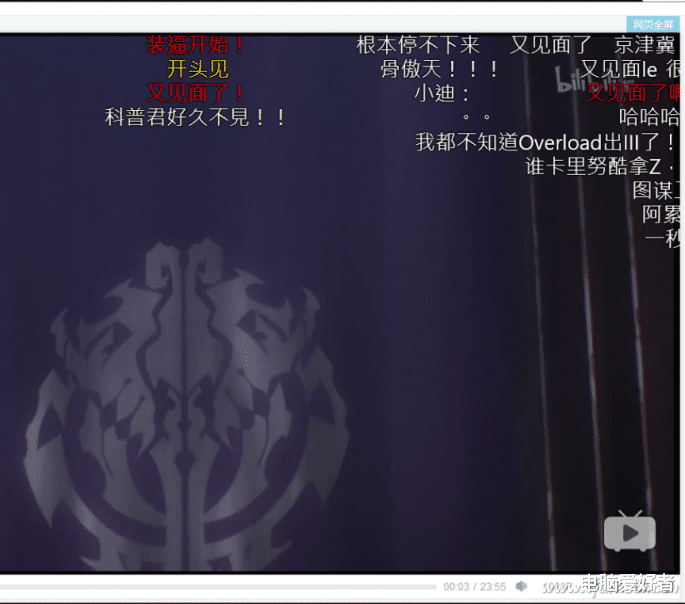
Firefox浏览器的用户可以借助Popup Tool插件实现上述效果 。 首先在Firefox浏览器中打开addons.mozilla.org/zh-CN/firefox/addon/popup-tool/ , 点击“添加到Firefox浏览器” , 按提示安装该插件 。 然后在浏览器中播放视频的时候 , 我们只要点击视频播放窗口右上角的“网页全屏” , 此时播放窗口将自动变为悬浮播放窗口 , 将其移动到合适的位置播放即可(图3) 。
图3 Firefox浏览器的悬浮播放窗口
Chrome浏览器用户则可以到谷歌插件商店下载“悬浮画中画播放器”扩展 , 安装后通过浏览器播放视频的时候 , 在播放窗口上点击扩展栏上的按钮 , 然后再点击“使用悬浮播放器”即可(图4) 。
图4 在谷歌浏览器使用悬浮插件
IE的用户 , 目前并没有相应的插件可以实现(Edge及其他无相关插件的浏览器皆可) 。 这类用户需要借助第三方软件实现 , 首先到网上下载安装Windows On Top , 启动后再打开IE , 然后将Windows On Top窗口的手型按钮移动到IE窗口上 , 使得IE窗口可以始终置顶(图5) 。
图5 设置IE置顶
现在用IE播放在线视频 , 由于播放窗口始终置顶 , 我们就可以像上述浏览器一样将IE播放窗口拖到任意位置悬浮播放 , 为了方便在小窗口中浏览全部视频画面 , 还可以在IE中将鼠标焦点移动到其他位置 , 这样在IE窗口的右下角会出现悬浮播放窗口 , 将其拖动到适中位置并调整合适的缩放比例即可 。 当然使用同样方法可以将任意程序 , 如Windows Media Play、资源管理器等悬浮显示(图6) 。
图6 模拟悬浮播放
手机播放也玩悬浮
上面我们主要介绍电脑上的操作 , 随着手机的普及 , 我们也可以在手机上实现类似漂浮效果 。 比如安卓用户 , 如果要实现类似视频播放悬浮 , 可以使用手机QQ浏览器实现 。 在手机上启动QQ浏览器后打开视频播放网址 , 此时点击视频播放窗口右上角的悬浮按钮 , 然后按提示点击“去设置” , 设置浏览器可以在上层显示(图7) 。
图7悬浮按钮设置
在打开的页面中按提示开启“在其他应用上层显示” , 这样悬浮窗口就可以在任意应用(包括桌面)上层显示了 。 返回QQ浏览器播放窗口 , 再次点击悬浮按钮 , 此时就可以将播放窗口移到任意应用的上面进行播放 , 这样无论你是刷微信还是打电话 , 都不会影响你观看视频(图8) 。
图8 漂浮视频播放窗口
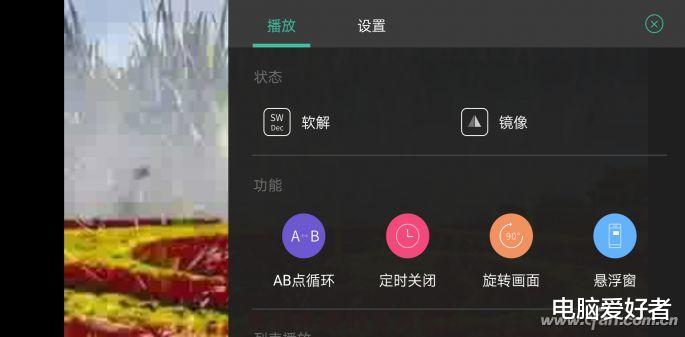
如果你经常在手机上播放本地视频用户 , 那么还可以使用MoboPlayer播放器实现悬浮播放 。 在手机上启动MoboPlayer播放器(一款万能播放器 , 可以播放大多数常见格式的视频)后播放视频 , 接着点击播放界面的菜单按钮 , 在弹出的界面点击“悬浮窗” , 同上设置允许上层显示 。
图9 播放设置界面
这样播放的视频窗口就可以悬浮在桌面的任意位置 , 将其拖到自己喜欢的位置播放视频即可(图10) 。
【|软网推荐:悬浮画中画——边看电影边工作】图10 MoboPlayer悬浮播放视频
推荐阅读






- 剑与远征秘宝峡湾第二关怎么过?剑与远征秘宝峡湾第二关阵容推荐攻略心得
- 推荐|沈阳一门市发生爆炸,系正在营业的包子铺,有消防队员受伤
- 推荐|北京丰台一处自来水井发生“井喷”,多方联动,不到一小时修好
- 补水眼霜哪个牌子好用 十大口碑好的补水保湿眼霜推荐
- 全球保湿水品牌排行榜 口碑最好的保湿水推荐
- 推荐|疫情报告:31省区市新增22例均为境外输入,北京连续11天零新增
- 推荐|突发!特朗普所乘“空军一号”险撞无人机,无人机样式曝光
- 峡湾|剑与远征秘宝峡湾第四关怎么过?剑与远征秘宝峡湾第四关阵容推荐及攻略详解
- 峡湾|剑与远征秘宝峡湾第三关怎么过?剑与远征秘宝峡湾第三关阵容推荐攻略详解
- 推荐|上海昨日新增14例境外输入确诊病例,详情公布,9例来自同一地