
|教你用Excel的VLOOKUP函数做出联动效果

文章图片

文章图片
文章图片
【|教你用Excel的VLOOKUP函数做出联动效果】
Excel是非常不错的办公软件 , 其提供的各种函数功能是非常的强大 , 下面介绍一种能做出联动效果的函数:VLOOKUP和IFERROR , 这两个要配合使用 。 希望能够帮到大家 , 如果对您有帮助就支持一下 , 没帮助就笑一笑!
在电脑桌面上新建一个Excel文档 , 并打开它
新建Excel文件
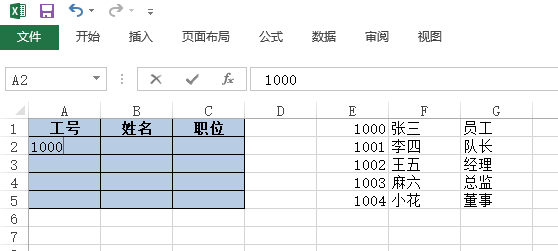
新建一些数据源 , 和目标表格
建数据源和目标表格
在B2单元格中输入:
=IFERROR(VLOOKUP(A2$E$1:$G$52FALSE)\"\")
A2:为查找值 , 就是查找什么值
$E$1:$G$5:为数据区域 , 是E1:G5的区域 , 按F4就可锁定为绝对区域
2:为返回的列序数 , 在图表中也就是F列的数据
FALSH:为精确查找 , 也可用0表示 , TRUE为模糊查找 , 也可以用1表示
=IFERROR(条件成立显示的内容 , 不成立要显示的内容)
然后复制下拉
输入公式
同理在C2单元格中输入:
=IFERROR(VLOOKUP(A2$E$1:$G$53FALSE)\"\")
然后复制下拉
输入公式
接下来开始测试 , 在A2单元格中输入1000 , 按回车键确定 , 后面的关联的数据就会显示出来了
输入查找的数据
关联的数据就显示出来了
如果没有发生关联就点公式--->选项--->自动
修改计算选项
以上就是Excel提供的VLOOKUP函数和IFERROR函数配合使用做出来的联动效果 , 大家如果还有什么常用技巧下方评论区可以给大家分享!
推荐阅读





- 师范毕业生|我国将推进师范毕业生免试认定教师资格改革
- 成人教育|试点本科职教,怎样探索高水平办学新路
- 海关|解读|海关小姐姐教你办理原产地签证智能审单业务
- 多特名宿:拜仁展示了现代足球,屠杀巴萨能当成教学视频
- 大国新观察|为摔机代言!印度斯坦公司拿下106架教练机大单,只要不死就优秀
- 湖北武汉|武汉高校教师战“疫”钢笔画获中国国家博物馆收藏
- 浙大回应教授骚扰女博士致其跳楼|浙大回应教授骚扰女博士致其跳楼:缺乏确凿的证据
- |王者荣耀:推塔流阿古朵压制力,教你8分钟优势一面倒堵住高地
- 海外网|开学之际,美犹他州大批教师离职:没法冒险教书
- 吃货峰子|熬猪油,只加水是“外行”!教你正确做法,香浓不腥,吃1年不坏