
脚本之家|ios14怎么隐藏界面 苹果隐藏桌面图标软件应用设置方法
ios14怎么隐藏界面 苹果隐藏桌面图标软件应用设置方法
IOS14怎么隐藏桌?IOS14中想要隐藏桌面 , 该怎么隐藏呢?下面我们就来看看iphone隐藏桌面的方法 , 很简单 , 下面我们就来看看详细的教程 , 需要的朋友可以参考下!

文章图片
在使用iPhone手机可能会遇到问题 , 比如想要隐藏桌面 , 该怎么隐藏桌面呢?下面我们就来看看详细的教程 。 
文章图片
1、进入iPhone手机的桌面 , 长按屏幕的空白处 。 
文章图片
2、在弹出来的页面里 , 点击一下方的…图标 。 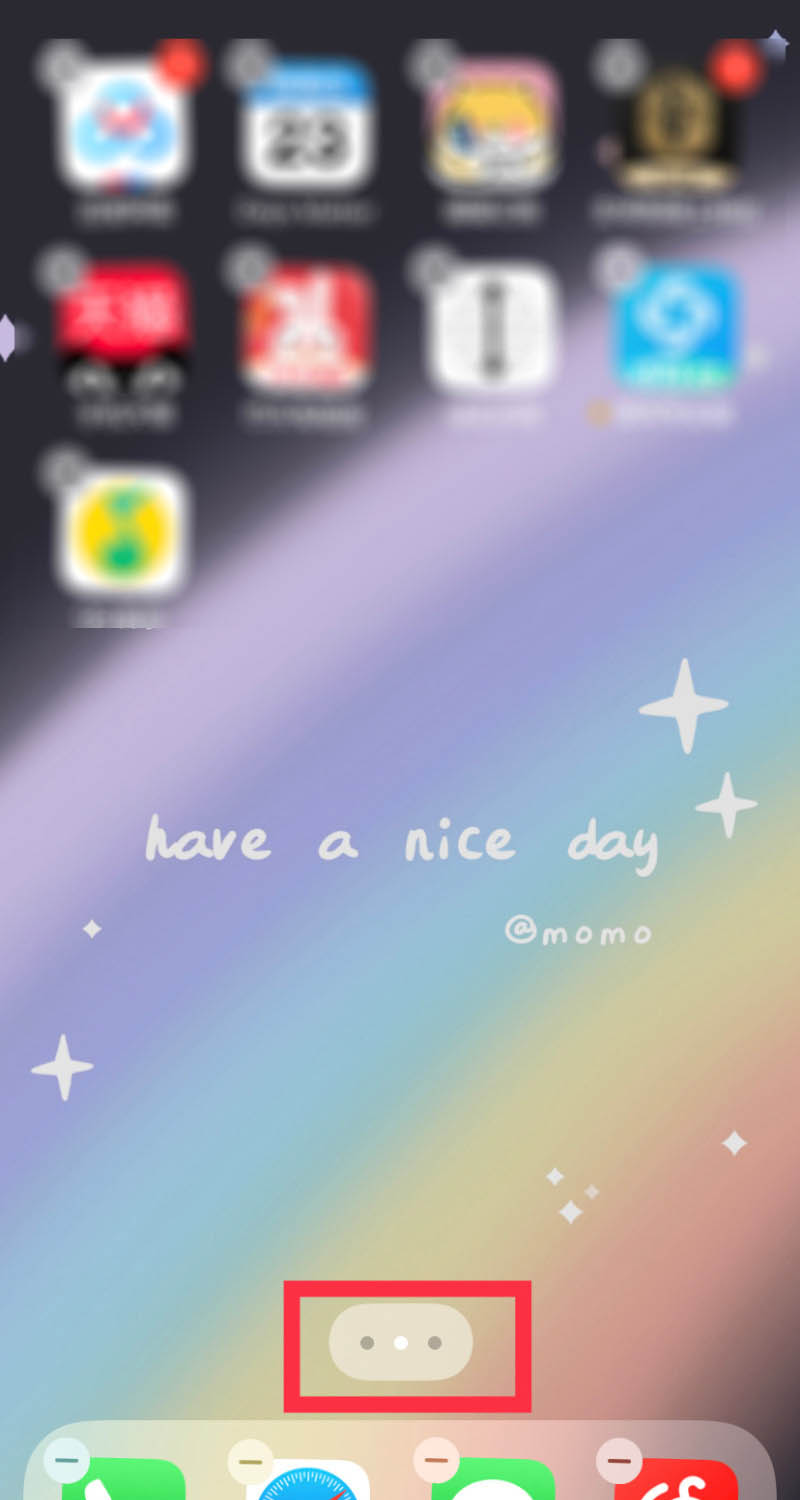
文章图片
3、在弹出来的编辑页面里 , 选择想要隐藏的页面 。 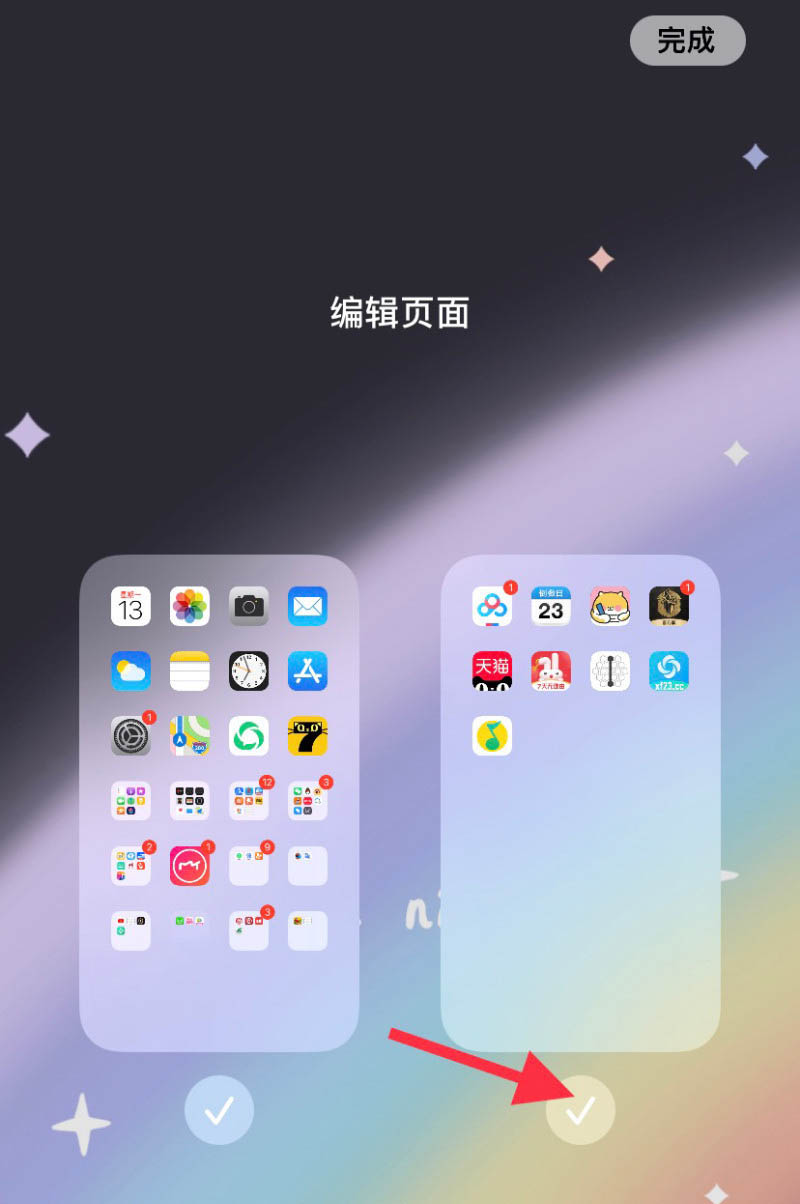
文章图片
4、确定想要隐藏的页面后 , 点击右上角的完成 。 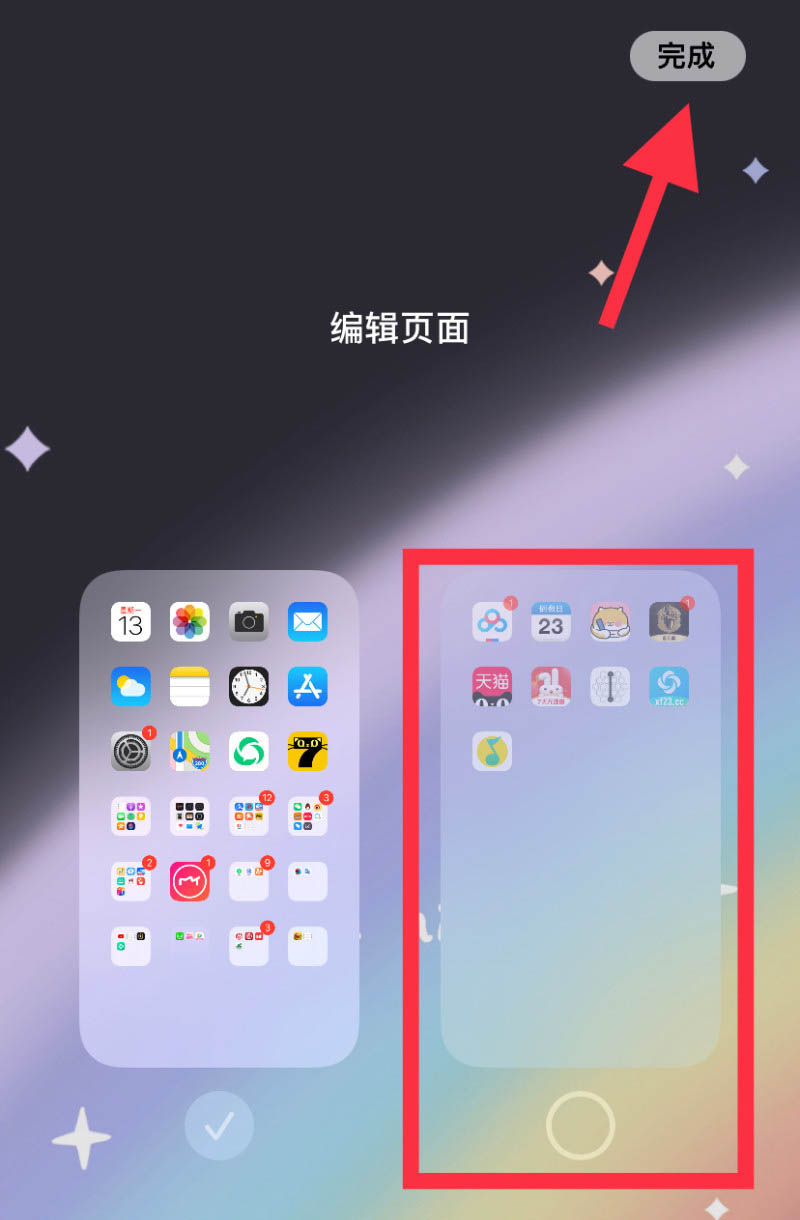
文章图片
5、设置完成后就看不到刚刚的桌面了 。 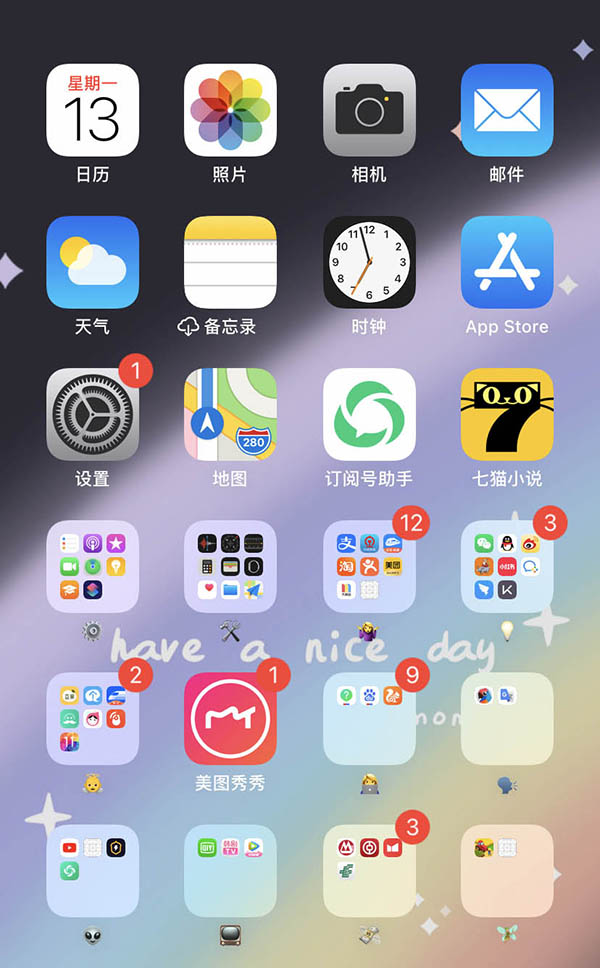
文章图片
【脚本之家|ios14怎么隐藏界面 苹果隐藏桌面图标软件应用设置方法】以上就是iphone隐藏桌面的方法 。
推荐阅读








- 站长之家|淘宝造物节发布2020创造力6大趋势:沙雕相关商品销量上涨200%
- 驱动之家资讯|支付宝搜索流量全面开放:麦当劳、肯德基、星巴克等抢先升级“品牌直达”
- IT之家|官方:2025之前全世界都能享受北斗厘米级服务
- IT之家|最强中国“心”!北斗心脏精度每三百万年差1秒
- IT之家|三星Galaxy Note 20将搭载UWP技术 传文件比NFC更快
- 站长之家 研究:网络钓鱼攻击的平均时间跨度为21小时
- 站长之家 华为成立数通自动驾驶网络联合实验室
- IT之家 全球范围定位精度优于10米,北斗三号全球服务可用性达99%以上
- 汽车之家|最终钟情她,我的好伙伴帝豪,家用好典范
- IT之家|IGN发起“次世代你是哪方阵营”投票:索尼粉丝占34%