
|CAD基础练习题教程:画完宣布你正式入门了
文章图片
文章图片
文章图片
【|CAD基础练习题教程:画完宣布你正式入门了】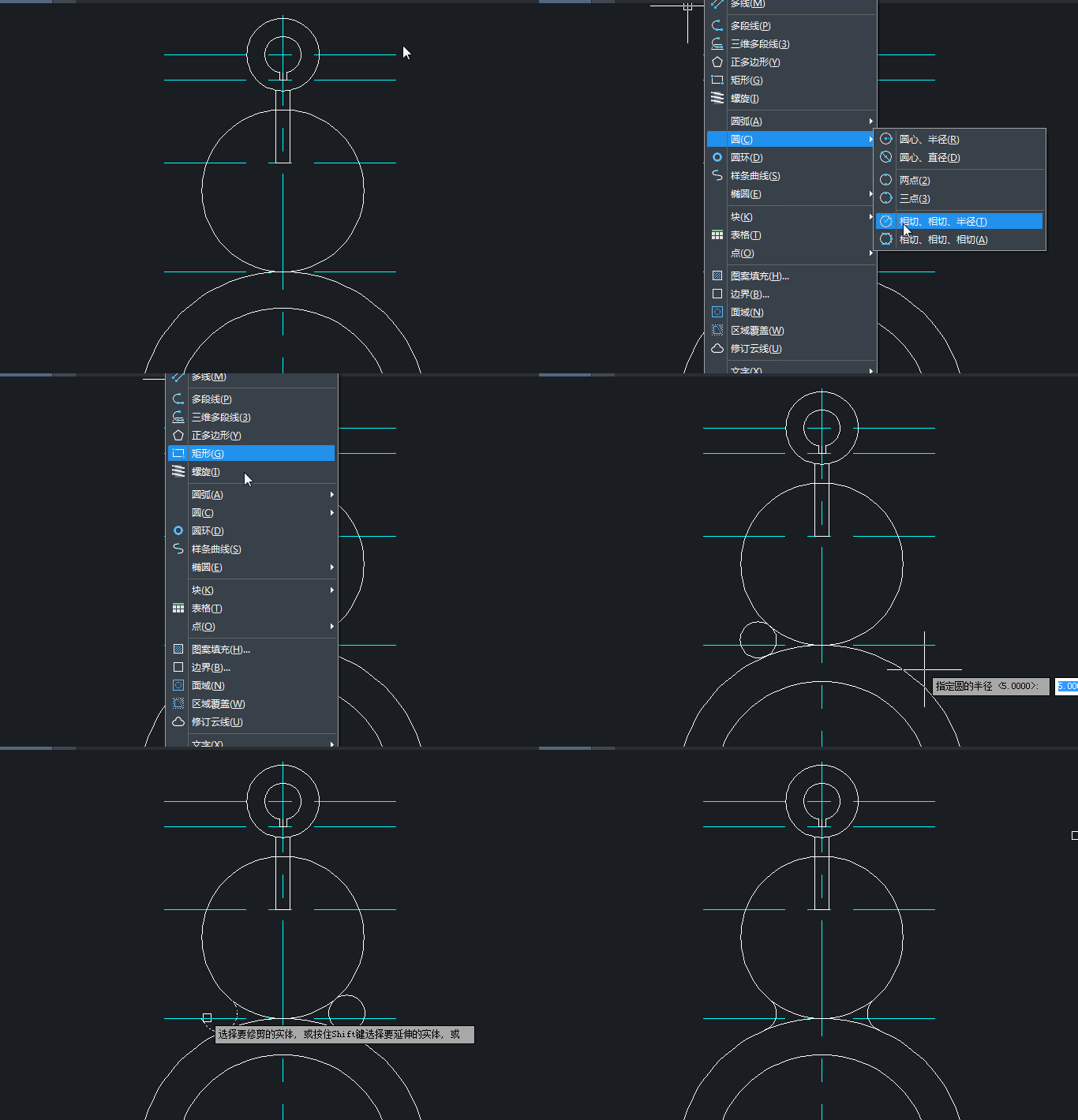
文章图片
文章图片
高手绕道
最近依然有很多小伙伴提及到自己在学校的CAD练习作业题 , 电影里有打电话问功夫情节 , 这里当然可以在网上找练习题答案啊 。
当然 , 题目太多 , 不太可能每一题都完完整整把教程弄出来 , 不过解题思路其实可以相通的 , 以后不定期放上教程 , 激发大家更多的想法 。
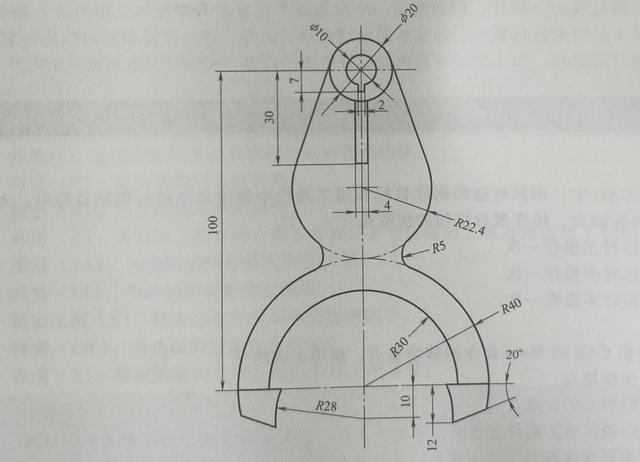
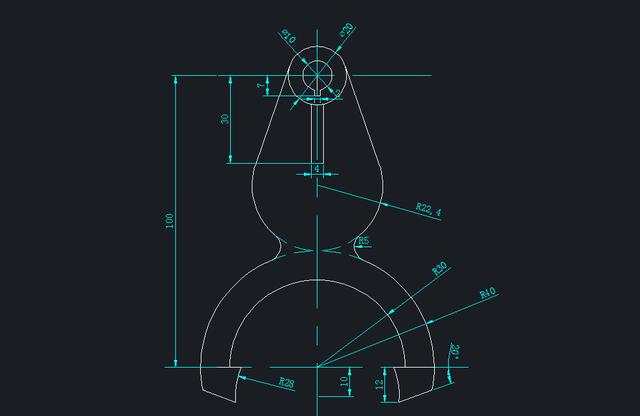
这是今天的题目:
一眼看下去 , 不就是几个圆嘛 , 好像挺简单的 。
说难也不难 , 但是某些地方处理起来可能会繁琐一点 , 为什么繁琐 , 因为绘制的方法很多 , 哪种快看自己的习惯 。
这里有两个点要注意 , 上方R22.4的圆心确认 , 公切线 , 以及下方突出部分的绘制 。
CAD版本:中望CAD 2020专业版
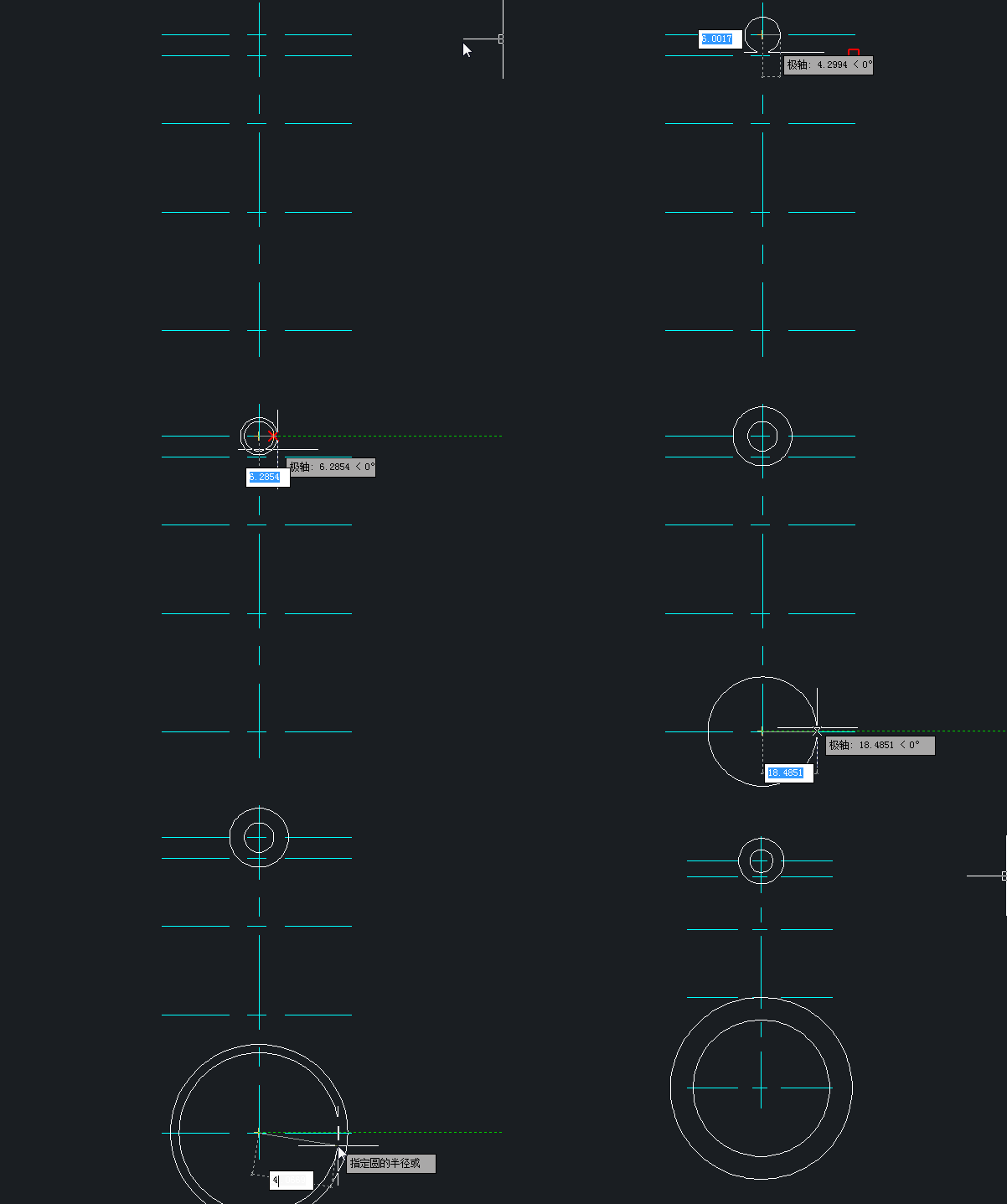
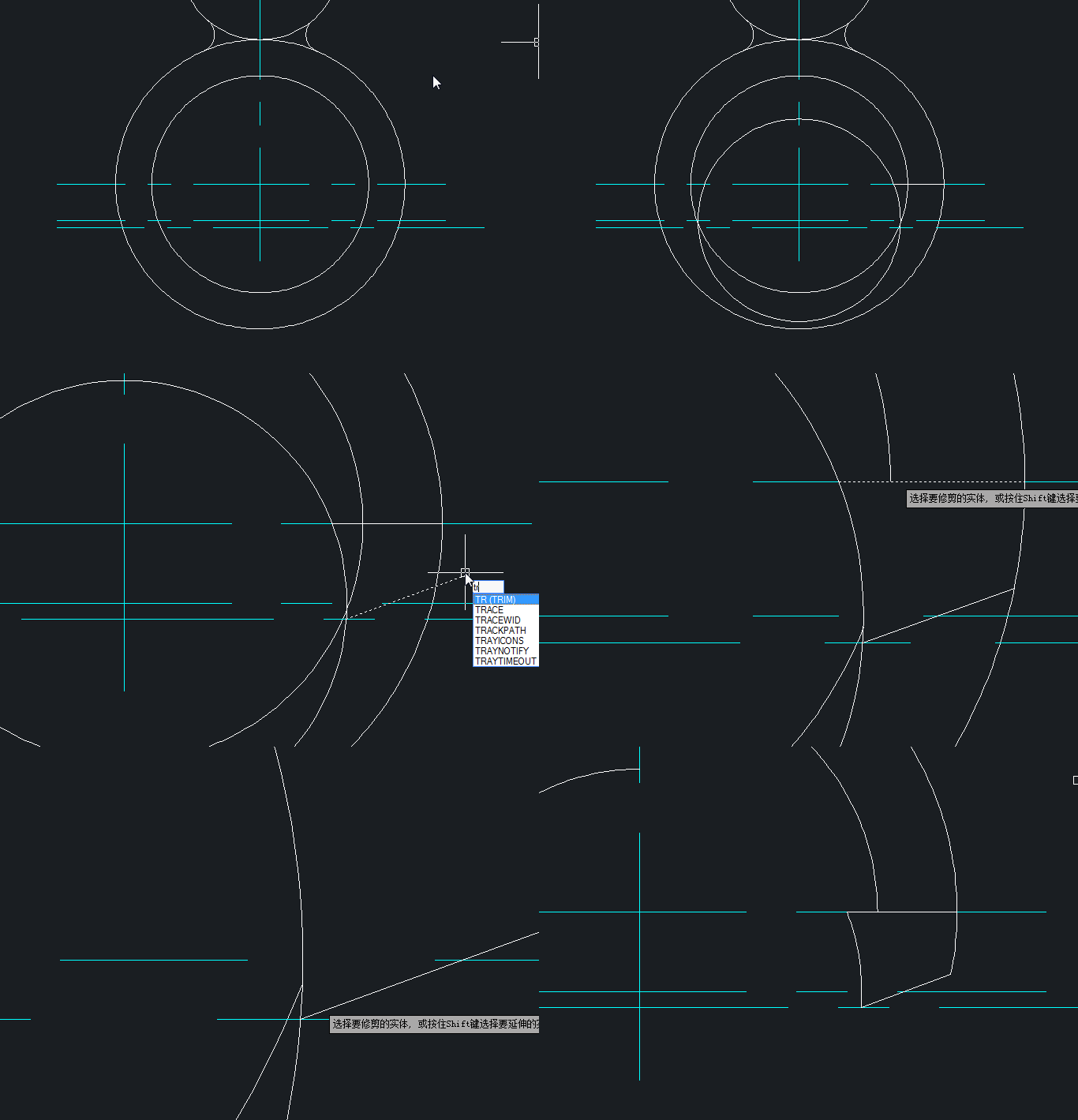
1、基本的辅助线画好 , 有竖直尺寸的基本可以通过偏移来画辅助线 。 (可能有小伙伴会觉得 , 这么多辅助线看得眼花缭乱 , 简直多余 。 谁都想一步到位)
2、把能确定圆心的圆通通画出来 。 (不知道有没有小伙伴想过 , 是否能画一半 , 然后镜像 , 希望有小伙伴可以验证一下 , 会不会画得更快 。 )
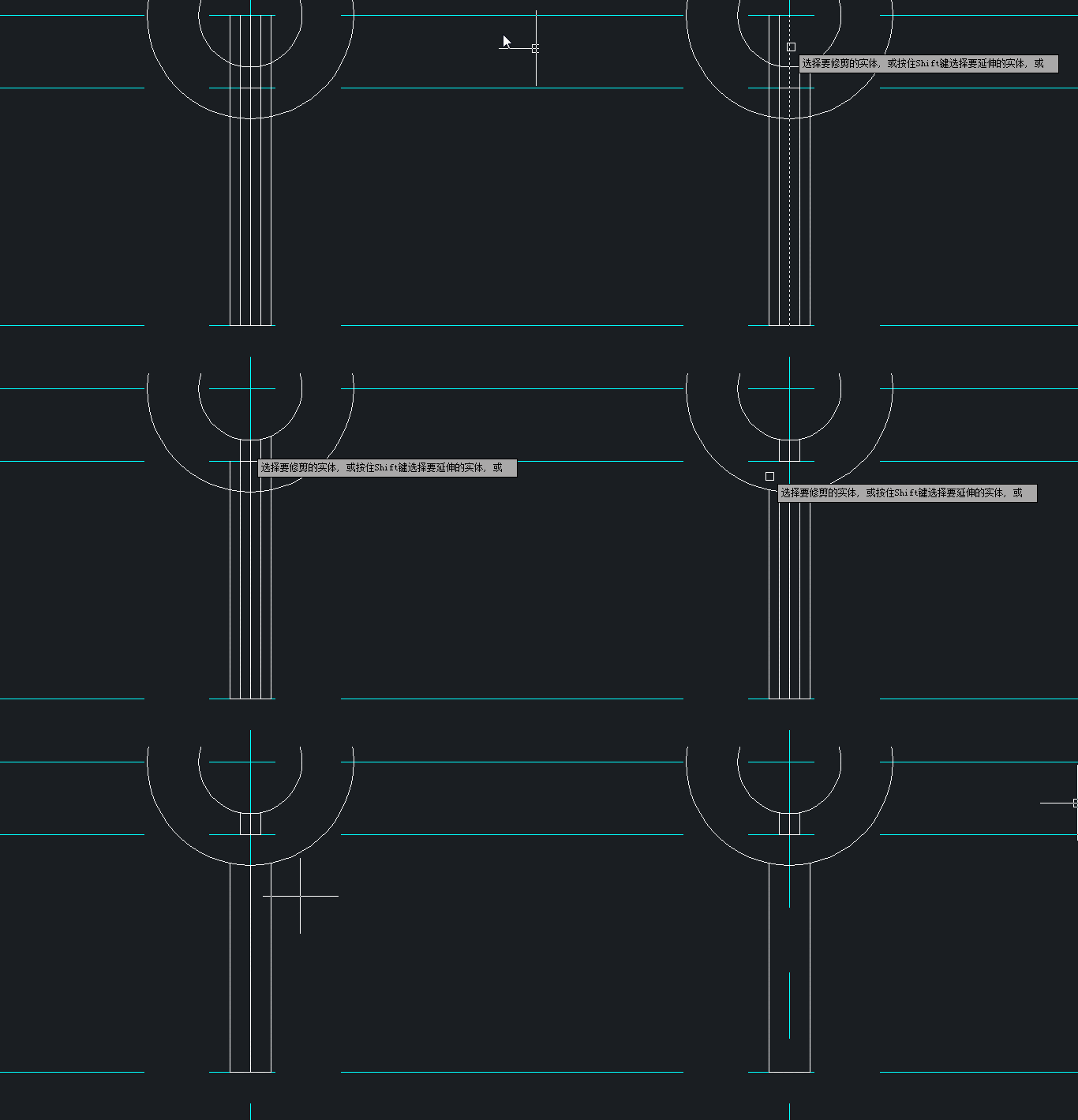
3、画小矩形 , 你喜欢直接画也可以 , 只要能快速定位的话 , 这里采取的偏移一条条画出来 , 这一步可以杠一下 。
4、眼花了吗?先修剪一下吧 。
5、绘制中间的圆 , 利用与R40相切得知圆心 。
6、R40和R22.4的公切圆 , 用相切 , 相切 , 半径即可 。 (画一边 , 再镜像或者CO什么都可以)
7、φ20和R22.4的公切线 , 执行直线命令 , 按住Shift , 鼠标右键 , 可以看到切点的选项 , 确定一个切点之后 , 重复执行shift+鼠标右键 , 继续确定下一个切点即可 。
8、确定圆心画R28 , 之后那些线条补一补就ok了 。
9、MI镜像另外一边 。
最后修改一下 , 该标注的标注 , 该修剪的修剪 , 就完成了 。
有没有下一期就看大家的点赞和收藏了 。
推荐阅读








- 别再学习框架了,看看这些让你起飞的计算机基础知识
- 科大讯飞|Kubernetes如何改变美团的云基础设施?
- 芯片|全面解读我国在基础关键领域与国外的差距
- 王者荣耀|王者荣耀:位移多伤害高,上官婉儿伤害正确理解,基础连招教学
- 赵薇机场搭真清爽,穿基础款T恤配短裤休闲时尚,44岁气质很大气
- 工会心理咨询师基础培训班线上开课
- 基础设施投资;进出口总额;固定资产投资;降幅|经济持续复苏 上半年京津冀地区生产总值38902.2亿元
- 美国对台湾军售升级,冲击两岸和平基础
- 做好“方向盘”只是基础 汽车智能化是发展趋势
- 王者荣耀:打野必须抢线吗?裴擒虎打野、游走、发育基础教学攻略