
excel|Excel中如何批量录入序列和日期
文章图片
文章图片
文章图片
在我们平时使用Excel表格办公时 , 经常会在表格中输入大量的序列和日期 。 如果是使用常规方式的话 , 未免效率太低 。 因此在这里我们教给大家一个批量录入序列和日期的方法 。 下面大家一起学习一下 。
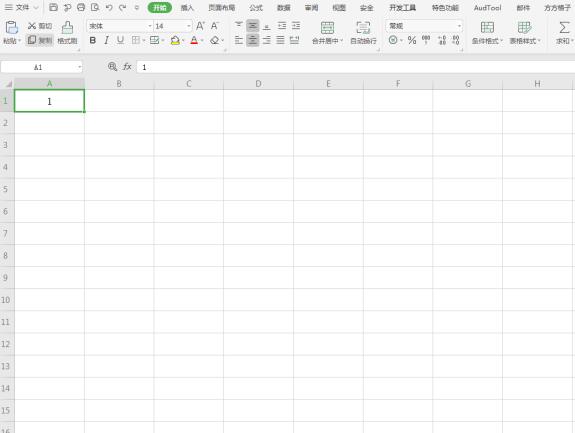
首先打开一个Excel表格 , 在A1单元格中输入“1”:
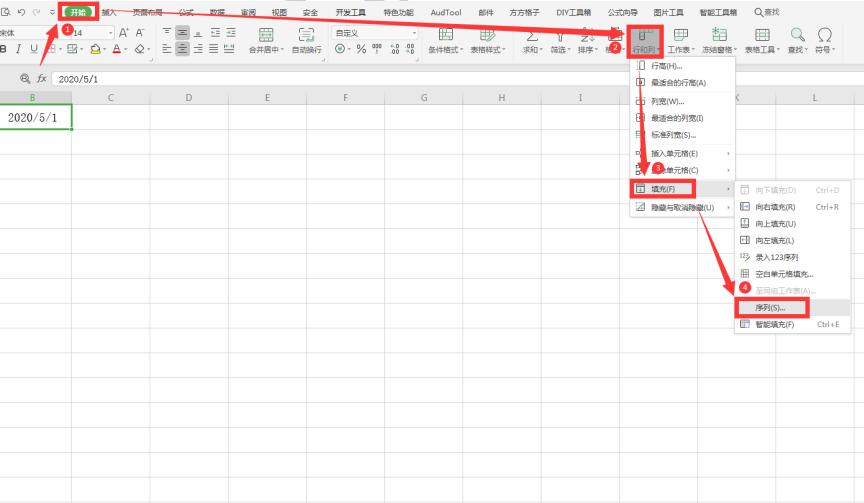
选中该单元格 , 点击【开始】选项下的【行和列】 , 二级菜单点击【填充】 , 接着选择【序列】:
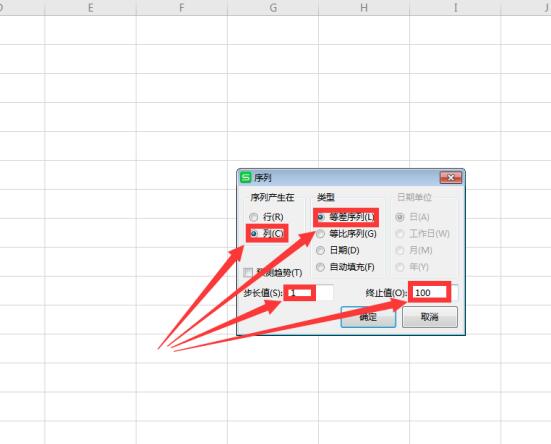
在弹出的对话框中我们分别选择“列” , “等差序列” , “步长值”填入“1” , “终止值”填入“100” , 最后点击确定:
这样我们看到序号已经批量填充完毕:
我们接着在B1单元格中输入“2020/5/1” , 依旧选择【开始】选项下的【行和列】 ,, 接着点击【填充】 , 选择【序列】:
在弹出的对话框中选中“列”、“日期”、“日” , “步长值”设为“1” , 终止值设为“2020-5-31”:
【excel|Excel中如何批量录入序列和日期】
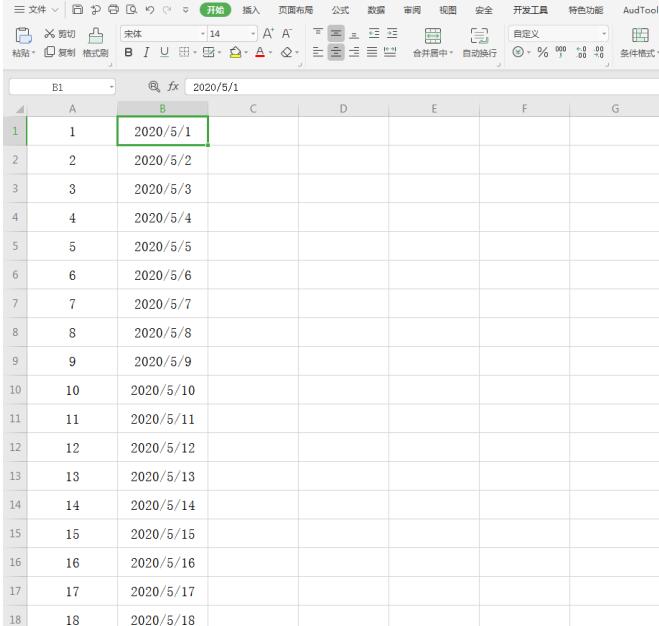
最后我们看到所有的日期也批量输入完毕:
以上就是Excel表格技巧中关于Excel中如何批量录入序列和日期的技巧 , 是不是觉得很简单?你们学会了么?
推荐阅读






- 深圳市场监管|深圳进口冻品须入集中监管仓进行消杀和抽样核酸检测
- 数字人民币试点地区展开测试 集中在餐饮、零售、充值等小范围场景
- 识别“95”号段中的“李鬼” 这些小技巧要掌握!
- 珠海生活资讯交流|推动琴澳旅游合作, 大横琴文旅展示中心18日在横琴口岸正式开放
- 中国冰淇淋市场总量超千亿元 还有哪些机会可挖掘?
- 挺过上半年疫情冲击,中国电竞行业为啥更红火了?
- 本月中旬,真爱值得等待,等来了爱情,将彼此珍惜的四大星座
- 懂车帮|中国版“路虎揽胜”上街,一般人认不出来,堪称百万SUV,15万起
- 暴雨|中央气象台继续发布暴雨黄色预警!北京这些地区需注意
- 中国|13岁丧父15岁丧母,嫂子变卖嫁妆供他读书,终成中国首富,他是谁