
excel|办公小技巧:Word文档与Excel表格相互管理
文章图片
文章图片
如果Word文档中涉及到Excel表格 , 或者Excel表格中要提到Word文档 , 如何才能在不退出当前文档或表格窗口的情况下 , 实现所需表格或文档的轻松调用?若是使用超级链接来解决 , 影响到打印的美观 , 又如何解决呢?
1. 创建超级超链 文档表格互管理
在用Word制作报告时 , 如果涉及到一些表格或图表资料 , 跳出Word环境再打开Excel查看 , 显然比较麻烦 。 这时 , 在Word中创建Excel表格链接 , 就会给使用带来很大的方便 。
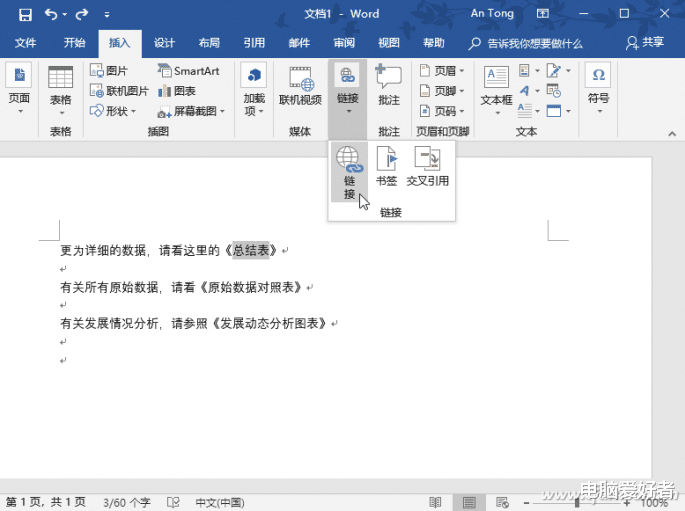
首先打开Word文档 , 将光标置于要插入Excel链接的地方;依次点击“插入→链接” , 选择“链接”按钮(图1) 。
随后 , 在打开的插入链接对话窗口中 , 定位要插入的Excel表格;在“要显示的文字”框中 , 输入链接显示文字;点击“屏幕提示”按钮 , 输入当鼠标置于链接上时显示的屏幕提示信息;最后点击“确定”按钮将Excel链接插入到Word文档中(图2) 。
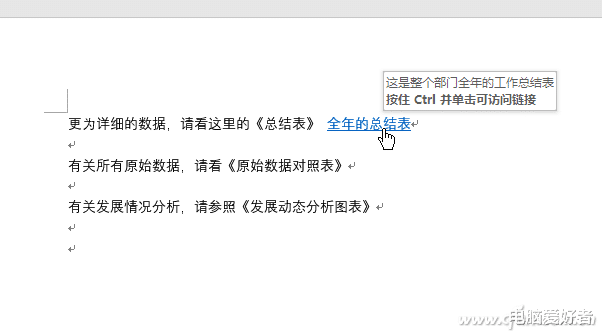
之后 , 我们便会看到 , 光标处新增了带有下划线的蓝色文字 , 显示为设置的表格名称 。 使用时 , 只需将鼠标移动到链接上 , 即可看到关于表格的说明 。 这时在按下Ctrl键的同时 , 点击该蓝色链接 , 即可打开链接的Excel表(图3) 。
小提示:由于表格本身没有内置于Word文档中 , 因此在制作Word文档时 , 引用的表格最好放在Word文档所在的目录中 , 相对位置不要发生变化 。
同理 , 如果要在Excel中管理一些Word文档 , 也可以通过插入链接的方式 , 加载Word文件(图4) 。
2. 妙用Ctrl+Z 显示打印两全其美
【excel|办公小技巧:Word文档与Excel表格相互管理】用超级链接实现文档表格互相管理会有一个问题:无论是在Word中插入Excel , 还是在Excel中插入Word , 下划线都会影响美观 , 尤其是打印的时候 。 若不希望在打印时在纸上出现下划线 , 可在打印前先删除这些链接属性 , 然后开始打印;打印完毕后 , 反复使用Ctrl+Z组合键 , 撤销刚才所做的系列删除动作 , 即可恢复超级链接 。
推荐阅读





- 数字人民币试点地区展开测试 集中在餐饮、零售、充值等小范围场景
- 小区公共收益成为一笔“糊涂账”?定期公开收支是关键
- “光盘打卡”小程序火了 激励年轻人节约粮食
- 识别“95”号段中的“李鬼” 这些小技巧要掌握!
- 起驾旅行|内蒙古戈壁滩遍地玛瑙宝石:当地万人“吃”石头,一只“小鸡”价值1.3亿元
- 科学探索|毒性更小:氧化铈纳米颗粒或成蛀牙克星
- 小区公共收益成为一笔糊涂账?定期公开收支是关键
- 生活e小调|萨尔茨堡,奥地利的西部,阿尔卑斯山脉的门庭
- “全麦面包”真假难辨:部分掺杂小麦粉 涉成分虚标
- 这些星座的男生是护妻小超人,嫁给他们很幸福!