
色调|探图摄影师专栏|如何调整出一张“色调较强的低饱和”照片
_原题是:探图摄影师专栏|如何调整出一张“色调较强的低饱和”照片

文章图片
文章图片
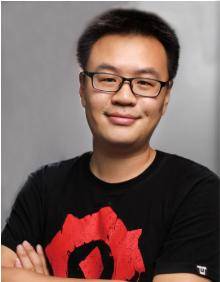
微胖凹凸曼
探图网签约摄影师
图虫签约摄影师
游侠客摄影领队
探图网邀请摄影师微胖凹凸曼先生正式入驻探图网摄影社区 , 开设人像调色专栏 , 每周为我们分享和探讨人像调色的技巧与经验 。
人像调色专栏:如何调整出一张“色调较强的低饱和”照片
秋天是稻子成熟的季节 , 很多人都会拍摄稻田小清新人像 , 但是有些初学者把握不好稻田的色调 , 今天我就分享一下怎样将一张色调较强的稻田照片 , 调整出“色调较强的低饱和”的感觉 。
此次我们的样片是来自去年10月拍摄的一组稻田人像中的一张 ,
模特:桥桉
设备:佳能6D , 镜头适马的85mm F1.4的定焦镜头
由于前期的服装、道具和化妆都是跟模特仔细沟通过 , 再加上模特镜头感比较好 , 情绪比较到位 , 所以这次对于照片的“形体”修饰比较少 , 因此我把较多的时间放在了色调调整上 。
本帖只着重分享调色方面的内容 , 大家可以不用完全按照帖子内的参数去调整 , 所有调整数值均以个人偏好为主 , 每个人的审美不同 , 可以按照自己的感觉走!
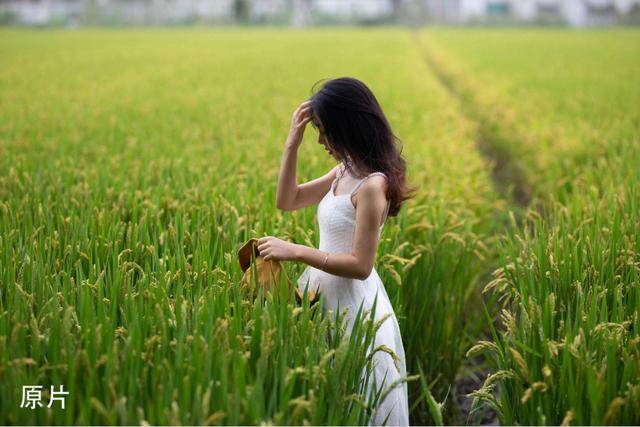
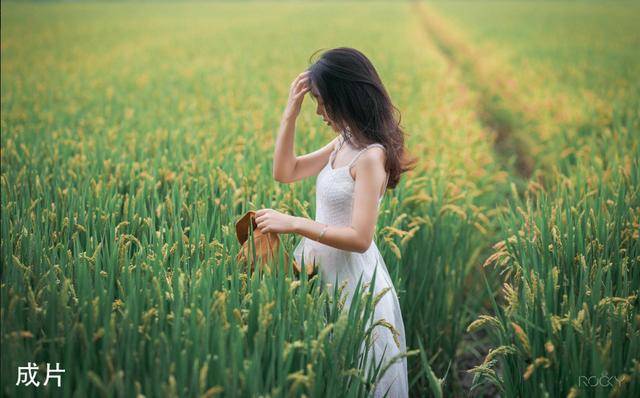
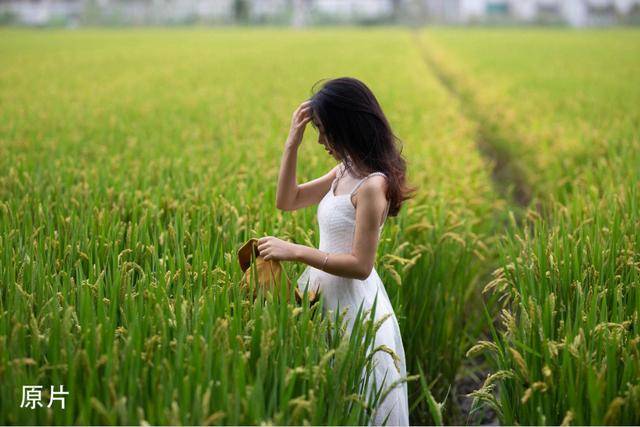
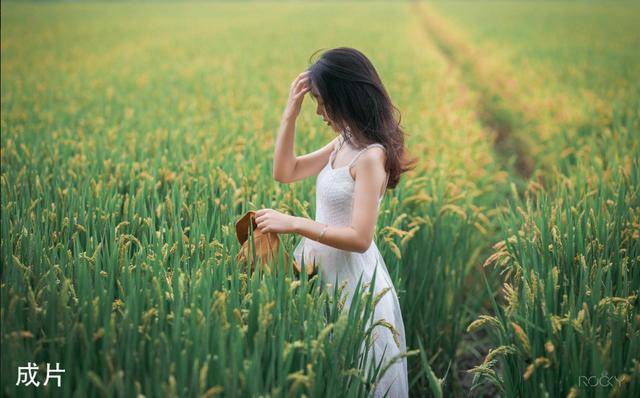
下面 , 我们先来看看原图和成片之后的对比图
step1丨观察原图 , 定下色调
文章图片
文章图片
本张照片是在阴天拍摄的 , 参数为:S:1/250 F:2.0 ISO:200
我们可以看到 , 原片饱和度比较高 , 尤其是黄色的稻穗和稻杆上的黄绿色有些接近 , 使得视觉上感觉好像满眼都是黄颜色 , 这里我们要保留照片“较强的色调” , 但是又不能让颜色看上去很刺眼 , 所以我们要把稻杆的颜色和稻穗的颜色稍作区分 , 并且适当的稍微降低一些饱和度 , 使照片更有小清新的感觉 。
接下来请看具体步骤:
step2丨利用Raw文件 , 粗略调整色调
文章图片
在确定色调之后 , 接下来我们就行动吧!
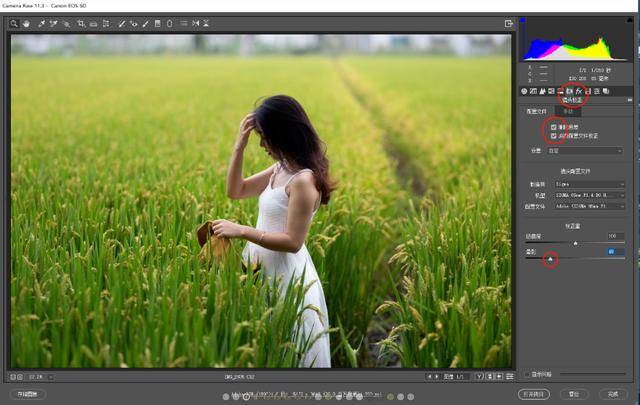
将原图的RAW文件用ARC打开 , 先点选到镜头矫正浮动面板 , 将红圈处的“消除色差”和“启用配置文件矫正”勾上 。
这一步可以适当消除一些镜头畸变和小的色差 , 然后将下面的晕影滑块偏向黑色一些 , 这样可以制造“暗角”效果 , 使人物更加凸出 。
文章图片
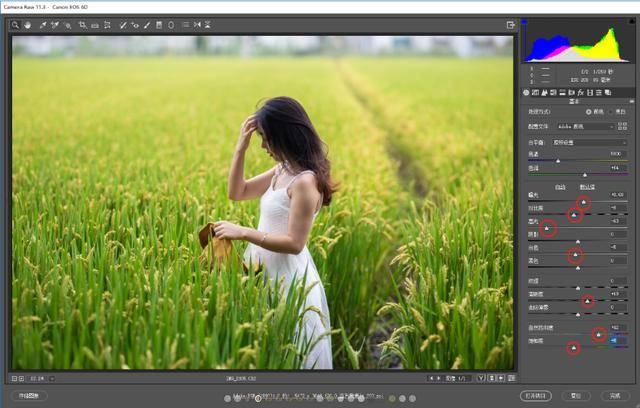
之后我们来进行一些基本的调色 , 将曝光度稍微降提升一些 , 将高光调整到不过曝的合适程度 , 降低一点白色色阶 , 添加一点自然饱和度和清晰度 , 降低一点整体饱和度 。
这一步调整比较大的是高光 , 因为我们需要把背景里的稻田的细节表现出来 。
step3丨利用HSL调整大体色调
文章图片
文章图片
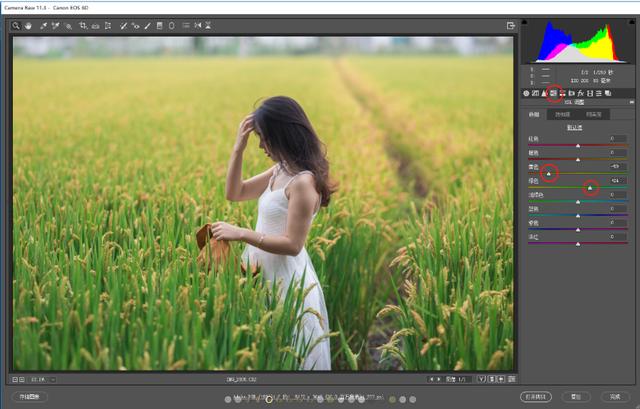
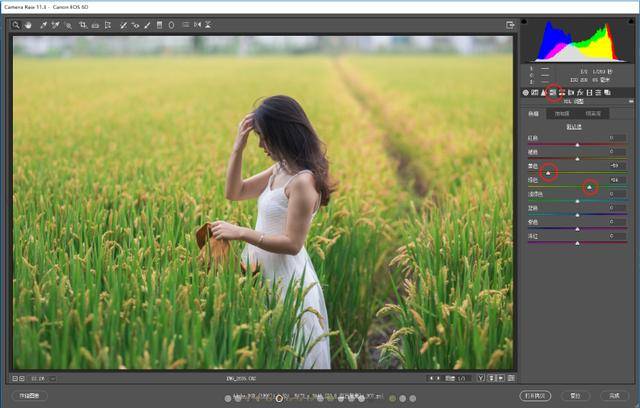
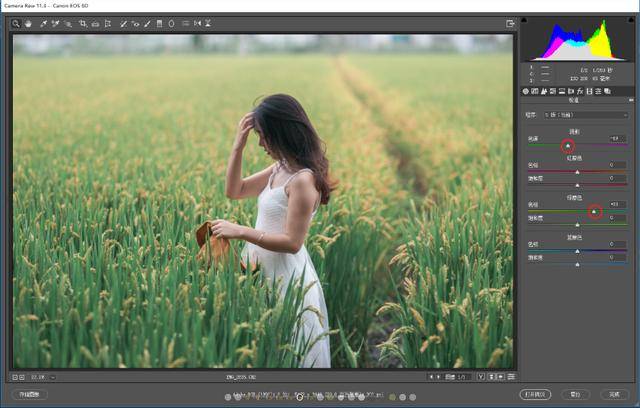
基础调整好后我们就来调整最关键的色调部分 , 首先我们点选HSL浮动面板里的色相选项 , 我们可以看到绿色的滑块左边是黄色 , 右边是青色 , 很显然 , 我们是想将稻杆上的绿色跟稻穗区分开 , 那就必须往青色方向偏 。
所以我们将绿色滑块向右拉 , 让稻杆偏向青色的色调 , 同理黄色也向红色方向拉一点 , 使得黄色部分有些红色的倾向 , 这样 , 稻穗和稻杆的颜色就区分开了 。
这样调整过之后跟之前一张图对比一下 , 很明显 , 稻杆和稻穗的颜色区分的还是比较明显的 。 但是!绿色的稻杆还是感觉很“刺眼” , 那接下来一步就来降低绿色的饱和度 。
文章图片
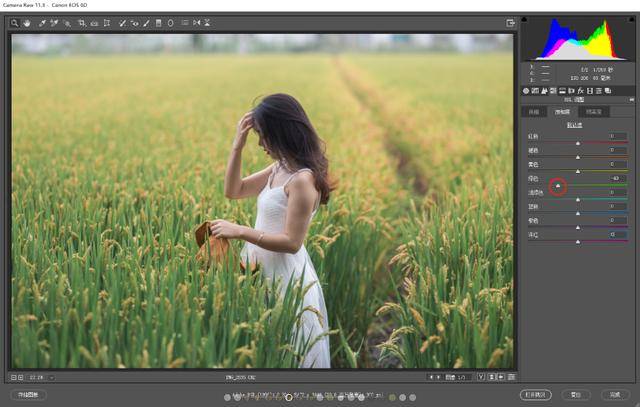
将稻穗和稻杆的颜色区分开之后 , 我们发现可能稻杆的颜色特别扎眼 , 接下来我们就点击HSL浮动面板下的饱和度选项 , 降低一些绿色的饱和度 , 因为绿色占了照片比较大的比例 , 降低绿色饱和度之后看上去感觉整体画面的饱和度都偏低了一些 , 这就是标题中提到的“低饱和” 。
文章图片
经过上面的HSL数值调整之后我们可以很明显的看到和原片的区别了 , 但是目前的照片人物和背景没有拉开色差 。 接下来我们点击相机校准浮动面板 , 将整体色调选项往绿色里偏一些 , 然后将绿原色往青色方向偏一些 , 这样可以使得稻杆更加翠绿 , 稻子和人物的色差也就拉开了 。
目前大致色调就已经调好 , 但是我想更加突出人物在画面中的分量 。
文章图片
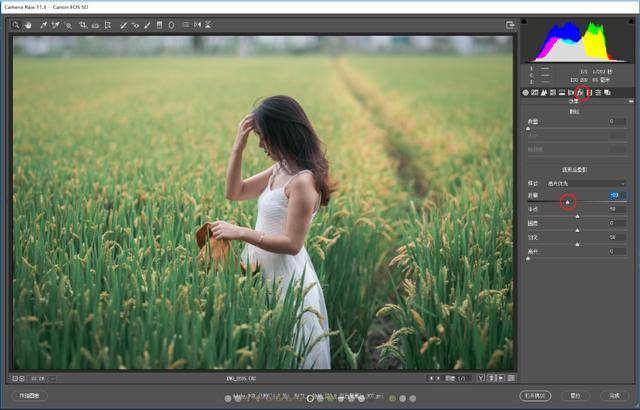
色调调整好之后 , 我想制造出更强烈的暗角效果 , 使人物更突出 , 我们点击效果浮动面板 , 将“裁剪后晕影”下面的“数量”滑块向左滑动一些 , 此时就可以产生比较强烈的暗角效果 , 四周变暗之后当中的人物便会更突出 。
好了 , 基本的色调就定了 , 接下来我们点击打开图像 , 进入PS 。
文章图片
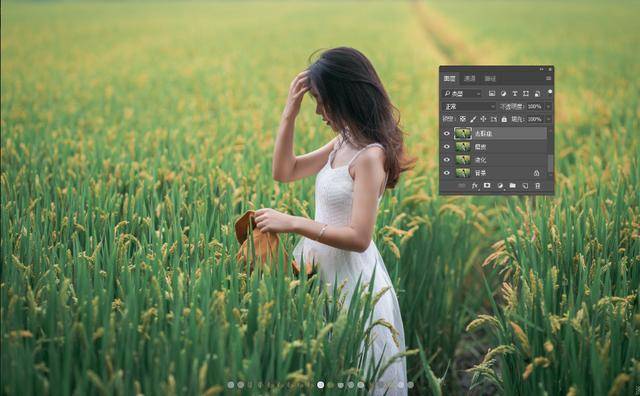
在经过液化、去瑕疵和磨皮之后我们基本可以得到以上这张图 。 那么 , 基本上我们的成片的大致样子已经出来了 。
step4丨利用调整图层精修人物肤色
文章图片
文章图片
文章图片
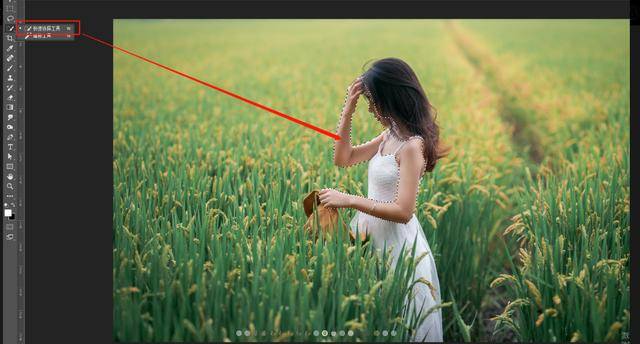
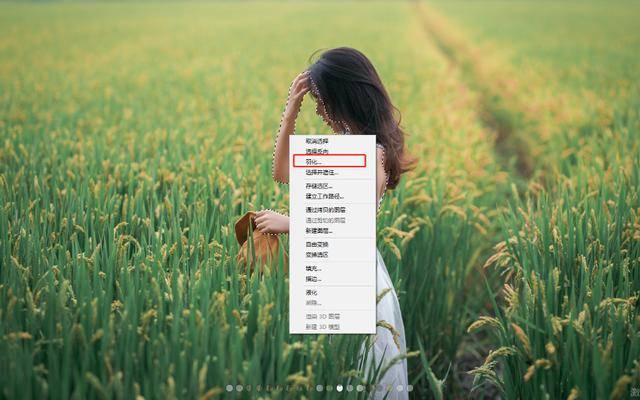
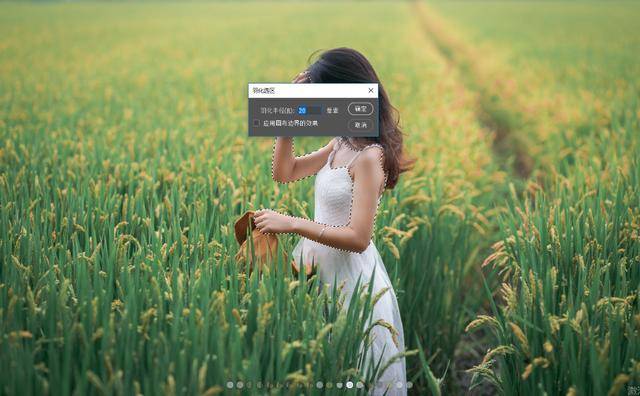
用快速选择工具选出皮肤区域后 , 点击右键 , 选择羽化选项 , 输入合适的羽化值(羽化值越高边缘越模糊) 。
文章图片
文章图片
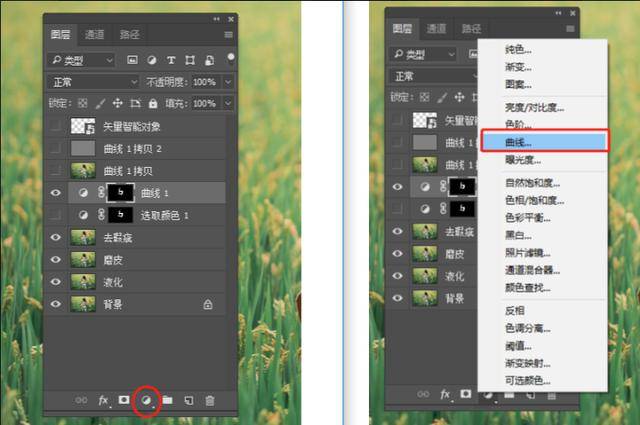
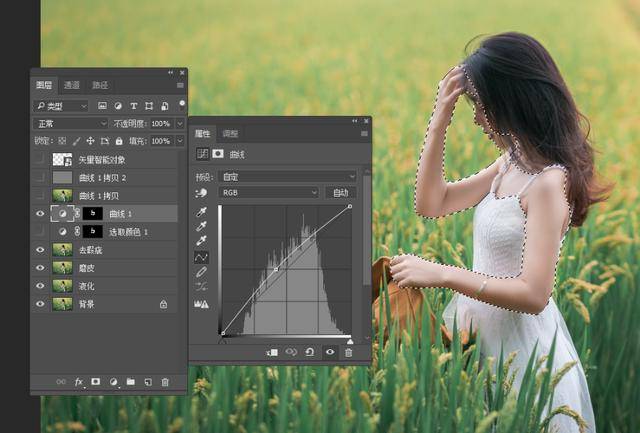
羽化好之后点击图层浮动面板下方的图层蒙版工具选择曲线 , 我们将中间值往上拉一些 , 皮肤的亮度就会得到提升 。
文章图片
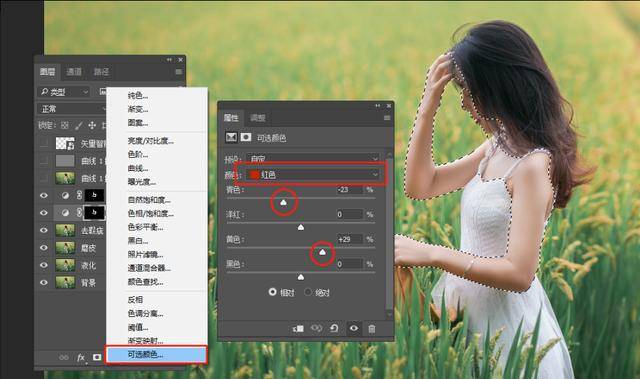
皮肤亮度提升之后我们看到人物皮肤颜色有些偏青 , 这是因为在稻田中的反光所致 , 我们需要将皮肤色彩调整的红润些 , 还是利用刚才的选区 , 还是点击图层浮动面板下方的图层蒙版工具选择可选颜色 , 出现属性浮动面板之后我们将颜色选到红色 , 然后减少一些青色 , 加一些黄色 。 做完这一步后我们可以看到皮肤红润了很多 。
文章图片
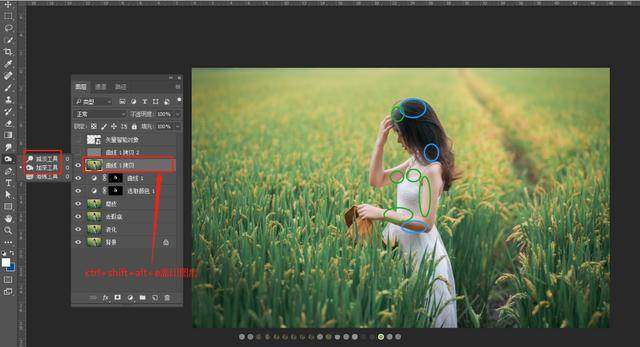
皮肤色调调整好之后呢 , 我们就回到整体画面 , 再调整一下画面上的一些细节上的明暗 , 我们先按下键盘上的Ctrl+Alt+Shift+E这个组合键 , 这个组合键是盖印图层 , 盖印图层的意思就是合并当前所有可见图层 , 然后再新建一个图层 , 不会影响你之前的调整图层 , 然后我们在这个图层上进行细节明暗的调整 , 如果要提亮某一区域 , 我们可以用工具栏里的减淡工具 , 如果要压暗某一区域 , 我们可以用工具栏里的加深工具 , 那我们可以看到上图中 , 绿色圈里的部位调亮了 , 蓝色圈里的部位调暗了 。 调整过之后 , 整体图片光线更柔和自然 。
好了 , 目前为止 , 这张图片的色调就调好了 , 让我们再看一下原片和成片的对比 ↓↓↓↓↓↓
文章图片
文章图片
调整完的成片饱和度没有原片那么高 , 让人看上去没有那么“扎眼” , 并且也保持了原图较强的色调 , 但是将稻穗和稻杆的颜色进行了区分 , 使得人物和稻子的颜色更多拉开差距 , 白裙的人物得到了突出的同时 , 背景也显得较为柔和 , 这就是调色的魅力!
~~~~~~~~~~~~~~~~~~~~~~~~
如果你也有很棒的摄影作品 ,
别藏起来 ,
放到探图网摄影社区与我们一起分享吧~
欢迎关注探图网APP
【色调|探图摄影师专栏|如何调整出一张“色调较强的低饱和”照片】一个可售卖的高品质摄影社区
探讨摄影本身去思考世界、观察世界、观照内心以及建构自我这才是摄影 。
*本文与图片由探图网摄影师倾情提供 , 版权归作者所有 , 仅供大家学习交流 , 不做其他任何的商业用途 , 转载请向原作者授权 。
推荐阅读






- 北京城|100年前的北京城什么样?1911年,法国摄影师镜头下的北京风貌
- |影子打排球?摄影师用无人机拍下神奇视觉错觉画面
- 影子打排球|影子打排球?摄影师用无人机拍下神奇视觉错觉画面
- 这么甜美清新的色调,给人一种纯纯的爱恋
- 李宇春|李宇春的黑历史,看一次笑一次,估计她本人也恨极了当年的摄影师
- |小米10至尊纪念版支持定时连拍:专业摄影师就因为这功能下单了
- 小米|小米10至尊纪念版支持定时连拍:专业摄影师就因为这功能下单了
- 清爽白蓝色调!全新Air Max Plus 3现在穿太合适了
- 科学探索|摄影师发布延时摄影:将持续数小时的英仙座流星雨浓缩到10秒
- 雪豹|曾经,爷爷是“打豹英雄”如今,孙子是雪豹“御用摄影师”