
鼠标|ps新手入门之矢量工具
文章图片
文章图片

通过上一篇文章让我们对矩形工具有了一个大致的了解 , 如果想要直接绘制一个正方形 , 可以按住shift键 , 拖拽鼠标即可 , 如果想沿中心点向外扩散绘制正方形 , 则加按alt键即可 。
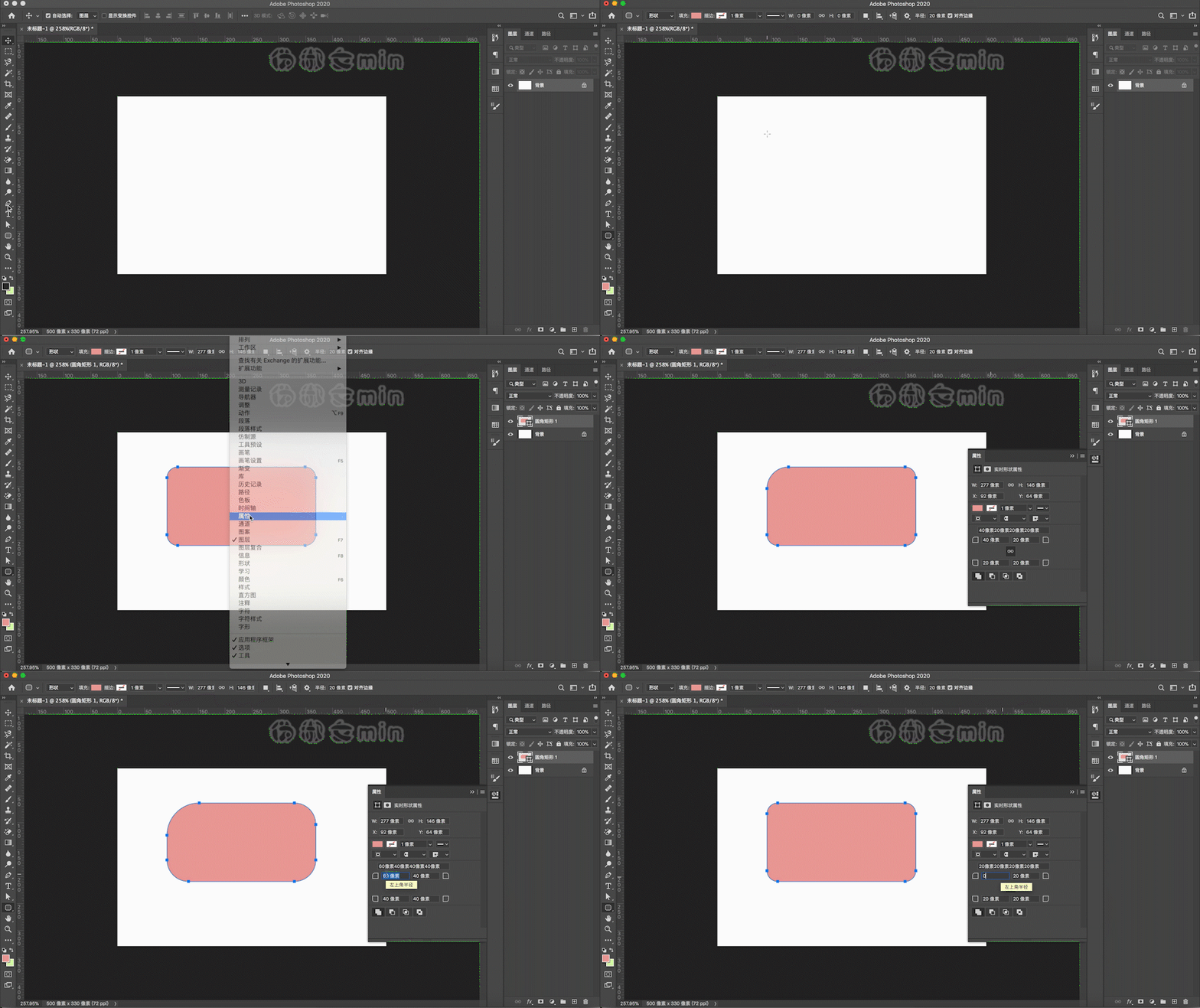
现在我们来讲讲矩形工具的兄弟姐妹 , 圆角矩形工具 。 点击圆角矩形工具 , 用鼠标拖拽 , 你可以看到我们绘制的图形会有一个圆角的弧度 , 看到第二行属性栏 , 可以看到有一个半径数值 , 设置我们绘制的圆角角度大小 , 先设定半径值再进行绘制;如果想对绘制完成的圆角矩形进行参数修改 , 可以找到窗口-属性 , 修改属性面板参数即可 , 选中绘制好的圆角矩形图层 , 点击属性面板 , 可以看到第一排数据显示的是圆角矩形宽度和高度 , 第二排数据显示的是圆角矩形坐标xy , 第三排和第四排数据则是颜色和描边参数的选择 , 可以参考上一篇文章 , 第五排数据则是圆角矩形半径设置了 , 可以通过调整像素值改变圆角大小 , 四个半径数据之间的链条是用来绑定圆角矩形的四个圆角的 , 是统一大小还是可以各自设置大小 , 四个角设置为0的时候 , 就变成了一个矩形了:
【鼠标|ps新手入门之矢量工具】绘制圆角矩形还有另一个方法 , 就是直接点击画布 , 就会弹出创建圆角矩形面板 , 设置相关参数点击确定即可:
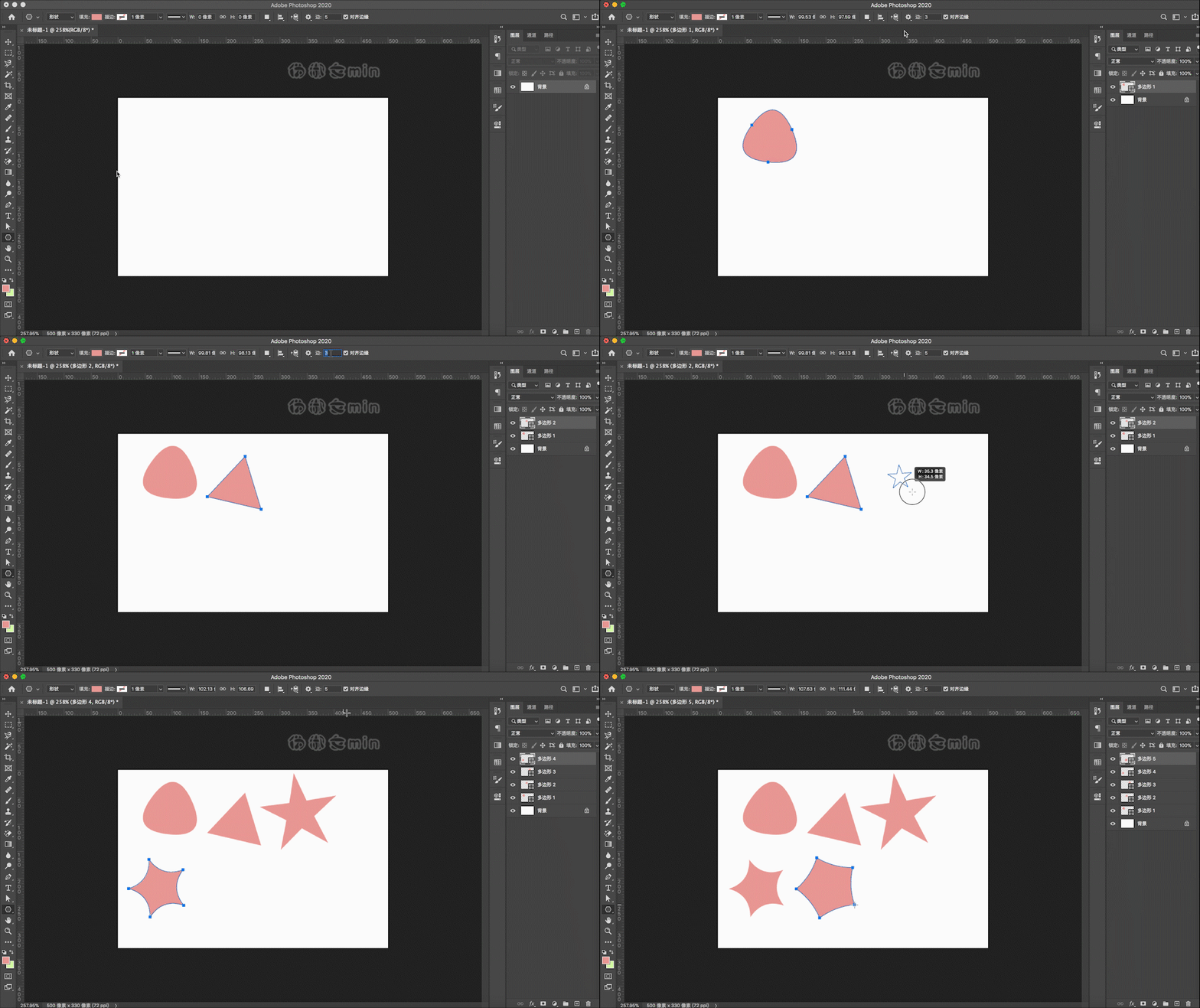
接下来就是椭圆工具 , 它绘制出来的就是一个椭圆形 , 如果想绘制一个正圆形或者沿中心点绘制 , 就加按shift或者alt键 , 参考绘制正方形的方法 。 然后就是多边形工具 , 多边形工具一定要先选择边数再去绘制 , 当然我们也可以设置一万边形 , 不过它会趋近于圆形 , 可以看到边数旁边的小齿轮 , 点击并勾选圆滑拐角 , 那么绘制出来的图形的角度就会变得圆滑 , 如果勾选星型 , 则多边形的边会在中心点往里面缩进 , 平滑缩进就是把你的星型圆润的往里缩进 , 缩进依据就是对缩进的大小进行调整:
直线工具就是用来绘制直线的 , 首先也要去设置粗细效果 , 可以绘制出相关粗细的直线 , 如果想要水平、垂直、45度角绘制直线 , 就加按shift键 。 最后就是自定形状工具 , 看到第二行属性栏里面的形状属性 , 可以进行各种图形选择 , 就可以用鼠标进行拖拽绘制了 , 如果想要等比例绘制图形 , 则加按shift键即可:
这篇主要是把其他的矢量工具都做了一个简单介绍 , 至于布尔运算考虑到篇幅问题 , 我们下篇再进行详细介绍 , 敬请期待!每天多了解一点ps , 我的教程主要目的是起一个引导作用 , 最基础的教程 , 告诉大家学习方向 , 让大家在这个知识海洋里有迹可循的学习 , 避免被海量知识所淹没 , 欢迎互动!
推荐阅读








- 人间风物志|游雍和宫:有人说这是北京必打卡景点之一,但我并不觉得非去不可
- 科学探索|揭秘星际物种起源:多个行星孵化器组成“生命之树”
- B社喜加一!《雷神之锤3》限时领取 截止8月21日
- 典韦新星元全面曝光,看完超清高能特效之后,玩家:吃土也要入手
- EVE萌新300问之1:换白蛋要怎么操作?
- 恶魔之魂|数毛社成员表示 PS5次世代独占策略是个明智的选择
- 以家人之名|以家人之名原著小说结局是什么 以家人之名电视剧全集观看地址
- 贺子秋|以家人之名一周更新几集 以家人之名更新时间最新剧情全集观看
- 凌霄|以家人之名凌霄的结局是什么 凌霄最后会和尖尖在一起吗
- 纪录之夜!国米750万锋霸10连杀,决赛国米占优,冠军即将到来