
|CAD卡顿,运行慢?简单五步,CAD运行速度飞速上涨
文章图片
文章图片

文章图片
很多人在选择CAD版本的时候 , 会要综合考虑电脑的配置、需要匹配的相关软件、插件、个人的习惯等多方面因素 。 无论选择安装什么版本 , 我们一定是希望CAD的运行速度可以更快 , 绘图效率可以更高 。 但很多人安装完之后 , 使用了一段时间 , 发现自己的CAD经常卡顿 , 运行的很慢 , 有没有什么办法能解决这个问题呢?今天我就给大家说说如何给CAD加速!
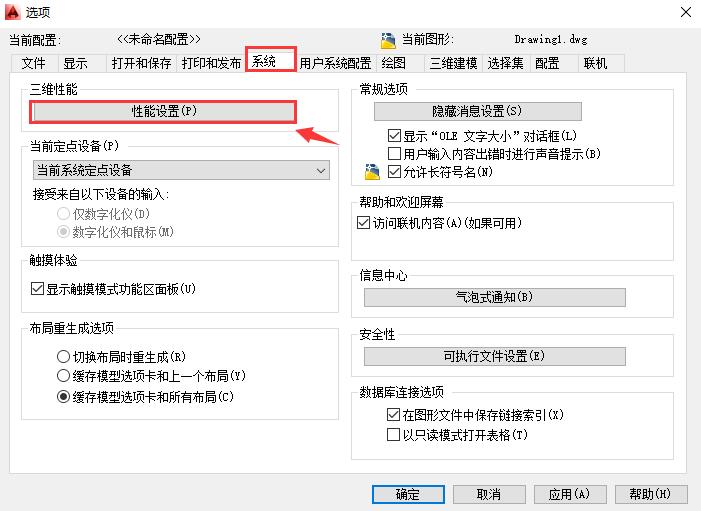
一、硬件加速操作步骤:在命令行输入OP , 出来选项面板——找到【系统】——【性能设置】——【手动调节】 , 在弹出的窗口中勾选【启动硬件加速】 。 配置越高的电脑 , 效果会越显著 。
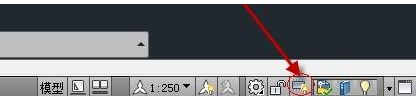
高版本的CAD在右下角直接就有开关可以开启硬件加速 。
二、周期性地清理磁盘空间 , 避免C盘空间不足 。找到C盘 , 右键选择属性 , 点击磁盘清理 , 对磁盘进行碎片整理 , 以免影响读取内存速度 。
三、修改VTENABLE的系统变量值(减少操作中缩放时间 , 每次约0.5秒)在CAD命令中有个VTENABLE命令它可启用平滑转换来切换显示区域 , 默认值是3 , 我们可以将其设置为0 , 以此加快启动速度 。
四、关闭选择区域效果在CAD高版本中 , 会有预览效果 , 当我们将光标移动到图形上时 , 该图形就会高亮显示 。 预览效果虽然很方便 , 但同时也占用了一定的系统资源 , 如果觉得没有必要的话 , 我们可以取消这些效果 。
CAD选中对象亮显与否的变量:highlight , 设置值为1则为亮显 , 输入0则不高亮显示 。
【|CAD卡顿,运行慢?简单五步,CAD运行速度飞速上涨】
五、清理图纸里的垃圾CAD用多了之后 , 通常会有多余的图层、块等 , 占用了大量系统资源 。 这种情况在命令行输入Pu(Purge的简化命令)清理多余的垃圾 , 能有效提速 。
推荐阅读



- 限流器|全球首台160千伏超导直流限流器投入试运行
- 电脑使用技巧|连win7都用不了?安装轻量级Linux系统LXLE,旧电脑也运行如飞
- 南方能监局动态跟进南方(以广东起步)电力现货市场全月结算试运行情况
- 5款iPhone升级iOS13.6.1性能对比:运行速度反而慢了?
- 手机运行内存,6GB和8GB有什么区别?看完别再被忽悠了!
- 苹果手机|5款iPhone升级iOS13.6.1性能对比:运行速度反而慢了?
- 量子误差|官方:《量子误差》在PS5上能以4K/60FPS运行
- 独家报告!7月份,小微企业运行的怎么样?
- 科学探索|天文学家发现以 8% 光速运行的恒星
- 科学家创造了量子系统,该系统可保持10,000更长的运行时间