
硬盘|电脑运行速度不够快?教你快速提升Win10系统的固态硬盘性能!
文章图片
文章图片
文章图片

文章图片
文章图片
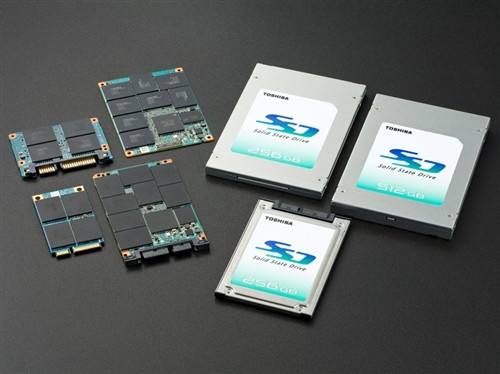
截止到目前 , 相信很多用户都已经用上了最新的Win10系统 。 在微软推出Win10以来 , 同时也宣称:这将是微软系统的最终版本 。 而Win10首次加入了对固态硬盘的支持和优化的同时 , 也需要我们手工去配置一些设置来实现提升它的潜在性能 。
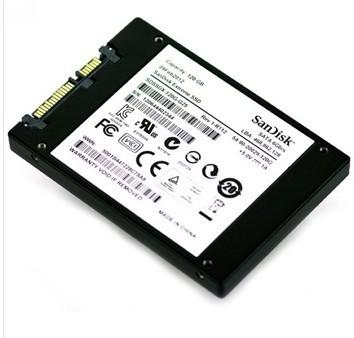
下面就来给大家分享如何去提升Win10的SSD固态硬盘性能 , 以下方法主要适用于SATA SSD 。
【硬盘|电脑运行速度不够快?教你快速提升Win10系统的固态硬盘性能!】
具体操作步骤如下:1.在【电源管理】添加【节能模式】选项
首先通过鼠标点击开始菜单 , 选择“Windows PowerShell(管理员)”并打开
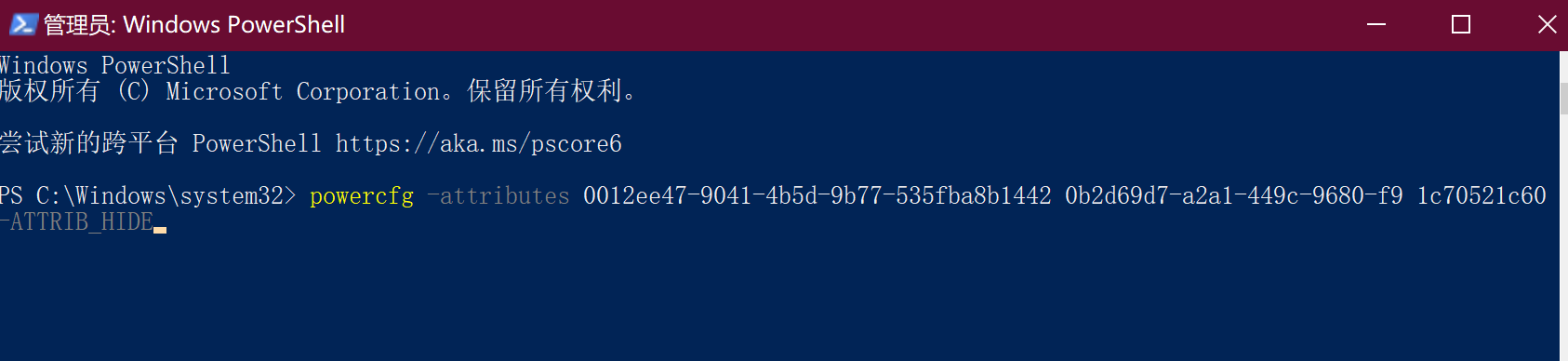
在运行的窗口中输入以下指令 , 并回车运行:
powercfg -attributes 0012ee47-9041-4b5d-9b77-535fba8b1442 0b2d69d7-a2a1-449c-9680-f91c70521c60 -ATTRIB_HIDE
2.随后打开“【高级电源设置】”窗口 。
依次进入“Windows设置 - 系统- 电源和睡眠”界面 , 点击右边栏中的“其他电源设置” 。
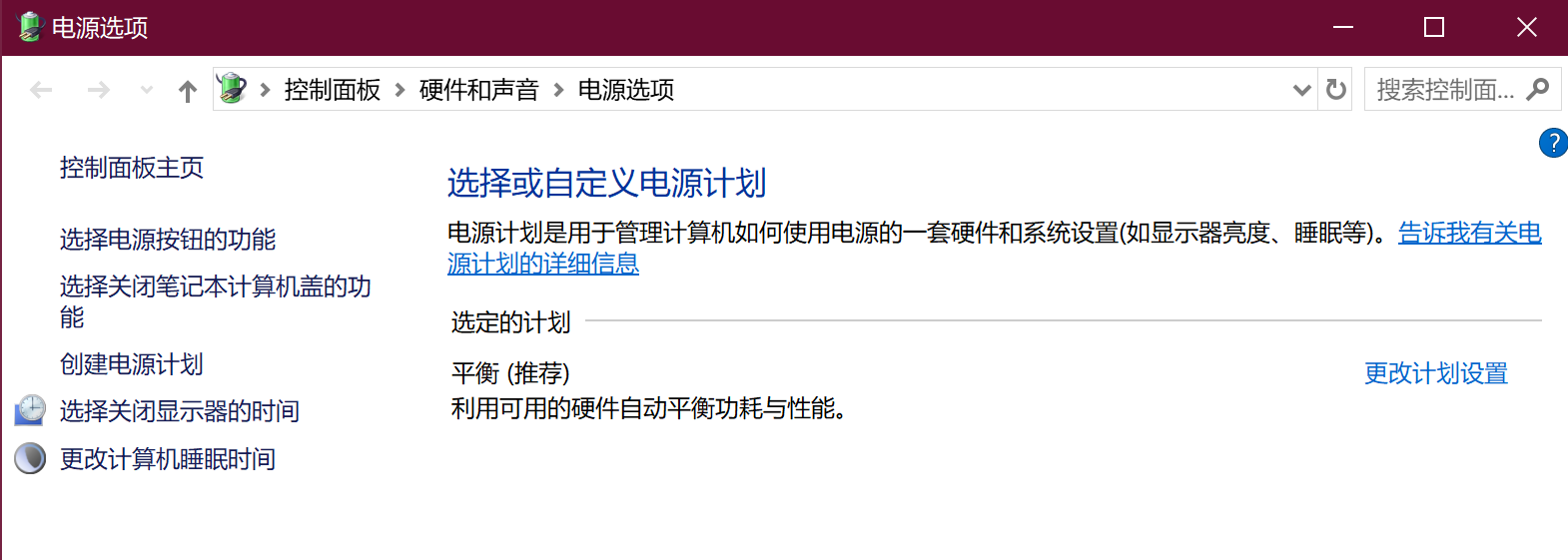
此时会打开“控制面板\\硬件和声音\\电源选项”窗口 。 点击当前电源计划右侧的“更改计划设置”打开“编辑计划设置”窗口 。
然后点击“更改电源高级设置”即打开“电源选项 - 高级设置”窗口 。
依次展开“硬盘”项 , 可以从中看到刚添加的“AHCI pnk Power Management - HIPM/DIPM”设置项 。
对应的下拉列表中几个选项的含义如下:
HIPM - 主机控制
DIPM - 设备控制
HIPM + DIPM - 混合控制
Lowest - 最低功耗模式
Active - 关闭节能模式
选择 Active 完全关闭节能模式即可实现保持SSD最佳性能 。
3.回到 Windows PowerShell(管理员)的运行窗口
输入以下命令并回车运行:
powercfg -attributes 0012ee47-9041-4b5d-9b77-535fba8b1442 dab60367-53fe-4fbc-825e-52 1d069d2456 -ATTRIB_HIDE
打开“高级电源设置”窗口 , 可以看到新增加的“AHCI pnk Power Management - Adaptive”选项 。
我们可以通过这个设置 , 实现固态硬盘在空闲时进入休眠状态的等待时间 。 设置的时间短 , 可以让硬盘有更多机会休眠 , 从而降低一定的功耗 , 如果设置的时间较长 , 则可以让硬盘减少休眠 , 让它更多的处于工作状态 , 节省唤醒时间 , 提升一定的性能 。
对于M.2(NVMe) SSD , 也可以在电源管理中添加类似于上面的设置项 , 同样可以控制固态硬盘进入节能模式的等待时间 。
具体添加方法如下:
在Windows PowerShell(管理员)的运行窗口, 输入以下命令并回车运行:
powercfg -attributes 0012ee47-9041-4b5d-9b77-535fba8b1442 d639518a-e56d-4345-8af2-b9f32fb26109 -ATTRIB_HIDE
在“高级电源设置”中看到新增加的“Primary NVMe Idle Timeout”设置项 。
如果想让硬盘性能高一些 , 就把这个时间设置长一些 。
针对一些基于PCI-E总线的NVMe SSD固态硬盘 , 我们可以用以下的方法关闭节能模式保持硬盘性能:
在“高级电源设置”窗口中 , 依次展开“PCI Express - 链接状态电源管理” 。
把电源节省量设置为“关闭” , 这样就可以避免固态硬盘进入节能模式 。
不过要注意的是 , 这一设置会影响 PCI-E 显卡、USB 3.1 等其他PCI-E设备 , 导致电脑的总功耗和发热量会有所提高 。
推荐阅读





![[寰球军情]美军大批人员进驻末日掩体,专家:居心叵测,新冠病毒疫情大爆发](https://imgcdn.toutiaoyule.com/20200329/20200329234610420929a_t.jpeg)




- 梦幻西游电脑版|梦幻西游:一车宝宝装备连出伤害装,玩家开心得笑出了声!
- 梦幻西游电脑版|梦幻西游:是怎么样的实力玩家,直接拿下精锐组第一戒指?
- 没M.2接口旧电脑的春天,铠侠EXCERIA RC10 固态硬盘升级记
- 限流器|全球首台160千伏超导直流限流器投入试运行
- 电脑使用技巧|鸡爪子这样做,味道香辣劲爆用来下酒、下饭都是很不错的一道菜
- Windows|每天一个电脑小技巧(三)
- 2020年Q2笔记本电脑出货量猛增,我国今年新增超20万家电脑相关企业,4月最多
- 火星科技站点|黑鲨3S新功能测试:用一根数据线,能让电脑玩上安卓游戏
- 电脑|时隔1年韩美重启联合军演 以电脑模拟分两部分进行
- 微软|微软新技术!让你的Windows 10电脑变成“触摸屏”