
相机|MotoSimEG-VRC软件:机器人行走轴与旋转工作台运动机构制作
文章图片
文章图片
文章图片
文章图片
概述与市面上常见的机器人虚拟仿真软件一样 , 安川机器人虚拟仿真软件MotoSimEG-VRC中也是可以制作外围设备模型的运动机构 , 只是它的制作方法有些特殊 , 是通过编写模型脚本实现的 , 并且能够实现的运动形式也比较少 , 但是常用的一些运动形式还是都具备了 , 比如平移运动类型、旋转运动类型等 。 本期 , 就来为大家介绍一下通过编写模型脚本制作外围设备模型的运动机构 。
机器人工作站设计在MotoSimEG-VRC软件中创建简易机器人工作站 , 添加一台机器人 , 型号、系统配置自定义即可 。
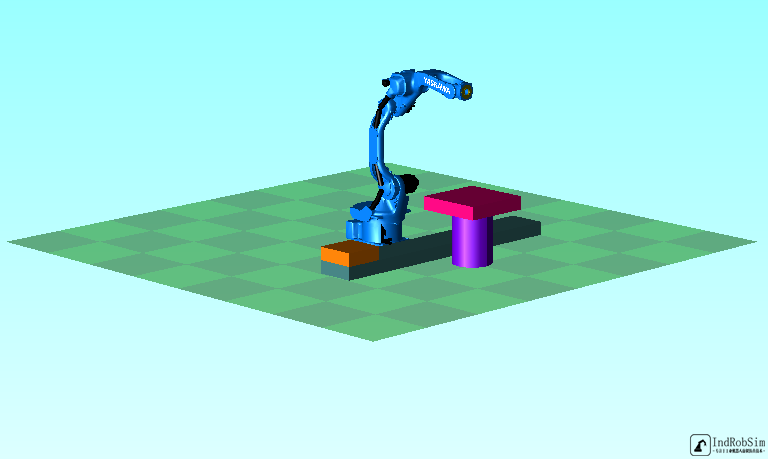
使用MotoSimEG-VRC软件自带的3D模型创建工具 , 创建一个长方体与一个正方体 , 作为简易机器人行走轴构成模型 。 创建过程中要保持两个立方体的设计原点坐标系X、Y、Z轴方向保持一致 , 将长方体设定为正方体的父级参考对象 , 然后对二者进行简易装配 , 装配效果如下图中的褐色与深绿色模型所示 。
再创建一个圆柱体模型与一个正方体模型 , 作为简易旋转工作台构成模型 。 创建过程中也要保持两个立方体的设计原点坐标系X、Y、Z轴方向保持一致 , 将圆柱体设定为正方体的父级参考对象 , 然后对二者进行简易装配 , 装配效果如下图中的紫色与粉色模型所示 。
平移类型运动机构制作MotoSimEG-VRC软件中的3D模型运动关系是通过编写模型脚本实现的 , 模型脚本允许通过执行一系列模型命令来操纵模型 , 使其按照指定的运动关系实现相对运动 。 模型脚本是在模型脚本编辑器中创建与编写的 , 在模型脚本编辑器中还可以对模型脚本进行脚本命令的删除、修改、保存、测试等管理操作 。 这里需要注意的是 , 模型脚本命令是在机器人控制器中执行的 , 因此在编写模型脚本前一定要先添加机器人控制器 , 否则无法添加模型脚本 。
“Simulation”菜单栏下 , 点击“Model Script Manager”命令按钮 , 打开Model Script Editor对话框 , 也就是模型脚本编辑器 。
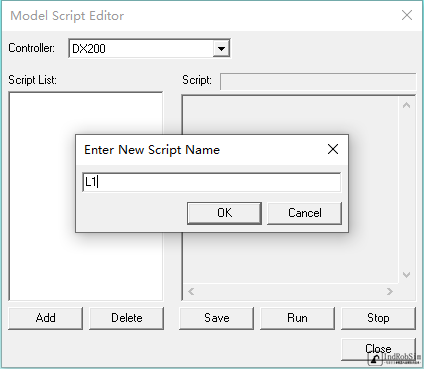
确认Controller后已选择DX200机器人控制器 , 然后点击下方的“Add”按钮 , 在弹出的Enter New Script Name对话框中输入模型脚本名称 , 如L1 , 点击OK按钮 , 创建一条新模型脚本 。
在脚本列表(Script List)下点选已创建的模型脚本L1 , 然后在左侧脚本编辑区空白处双击鼠标 , 打开脚本编辑向导Script input assistance , 在脚本编辑向导对话框中做如下参数设置 。
Model instruction:ACT , 模型脚本命令为ACT 。
Model:Cube3 , 运行模型为机器人行走轴滑台 。
Direction:Y , 机器人行走轴滑台沿着导轨设计坐标系的Y轴方向运行 。
StartPos:0mm , 机器人行走轴滑台运行起始位置为0mm 。
EndPos:1700mm , 机器人行走轴滑台运行结束位置为1700mm 。
Move time:0-2000ms , 机器人行走轴滑台运行时间为2000ms 。
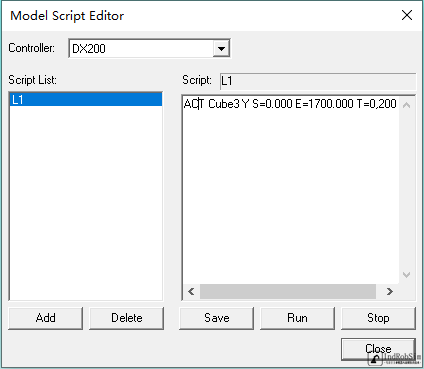
脚本参数设定完成后点击下方的“Add”按钮 , 此时在脚本编辑器的脚本编辑区中显示已添加的模型脚本 。
完整的L1模型运行脚本如下所示 , 其含义是机器人行走轴滑台沿着导轨设计坐标系的Y轴方向从0mm位置处运行至1700mm位置处 , 运行时间持续2000ms 。
ACT Cube3 Y S=0.000 E=1700.000 T=02000
在脚本编辑器中点击“Save”按钮 , 可以对选择的脚本进行保存;点击“RUN”按钮 , 可以对选择的脚本进行运行测试;双击脚本命令再次打开脚本编辑向导 , 可以对脚本进行修改 。
参考上述步骤 , 编写机器人行走轴滑台返回运行脚本L2 , 完整的运行脚本如下所示 。
ACT Cube3 Y S=1700.000 E=0.000 T=02000
旋转类型运动机构制作机器人旋转工作台模型脚本编写步骤与行走轴脚本编写步骤类似 , 创建工作台旋转运行模型脚本R1 , 同样使用脚本编辑向导编写脚本 , 详细参数设置如下所示 。
Model instruction:ACT , 模型脚本命令为ACT 。
Model:Cube1 , 运行模型为机器人旋转工作台的台面 。
Direction:Rz , 机器人旋转工作台绕着底座设计坐标系的Z轴旋转运行 。
StartPos:0deg , 机器人旋转工作台运行起始位置为0deg 。
EndPos:180deg , 机器人旋转工作台运行结束位置为180deg 。
Move time:0-2000ms , 机器人旋转工作台运行时间为2000ms 。
完整的R1模型运行脚本如下所示 , 其含义是机器人旋转工作台台面绕着底座设计坐标系的Z轴从0deg位置处运行至180deg位置处 , 运行时间持续2000ms 。
ACT Cube1 Rz S=0.00 E=180.00 T=02000
参考上述步骤 , 编写机器人旋转工作台台面返回运行脚本R2 , 完整的运行脚本如下所示 。
【相机|MotoSimEG-VRC软件:机器人行走轴与旋转工作台运动机构制作】ACT Cube1 Rz S=180.00 E=0.00 T=02000
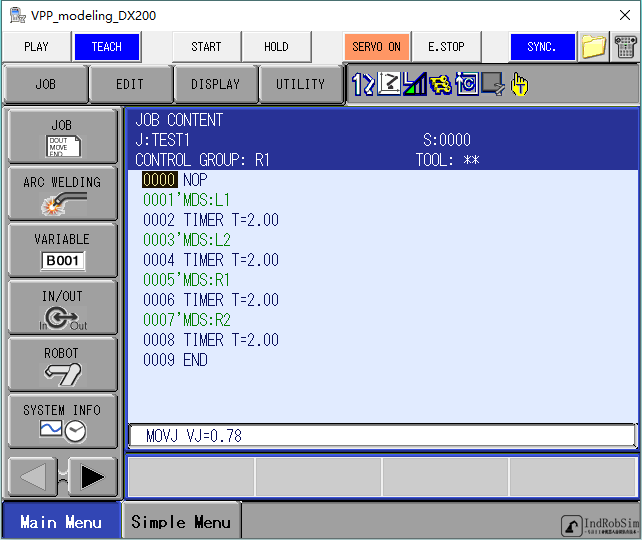
机器人控制程序编写模型脚本的是通过机器人控制器激活运行的 , 可以在机器人虚拟示教器中编写调用模型脚本的命令来控制模型脚本的激活 , 其命令格式如下所示 。
‘MDS:[Model Script Name
“’”是安川机器人中的注释命令 , 在这里作为调用模型脚本的命令 , 操作符为MDS , 调用的模型脚本即为模型脚本名称(Model Script Name) 。
由于在模型脚本中行走轴、旋转工作台都添加了2000ms的运行时间 , 因此 , 机器人在调用模型脚本后也要相应的延时2s , 给出模型运行时间 , 也就是按照时序来控制运动机构的运行 。 当然 , 这里也可以通过I/O信号事件控制模型脚本的激活与关闭 , 这样就更加接近真实的机器人工作站外围设备的控制 , 控制方法后续也会为大家介绍 。
完整的机器人调用模型脚本程序如下图所示 。
仿真运行在软件“Simulation”菜单栏下 , 点击“Start”命令按钮 , 可以看到机器人行走轴滑台、旋转工作台台面按照模型脚本中编写的运动关系在运行 , 运行效果如下动态图所示 。 运行结束后点击“Reset”命令按钮 , 恢复工作站初始状态 。
The End
推荐阅读


![[新华社]“胖五”飞天,箭指星辰!](http://p2.cri.cn/M00/A4/29/CqgNOl4G3r2AfRb8AAAAAAAAAAA980.512x372.jpg)


![[热门搞笑神吐槽]今天公司里都在说俺的事儿。,幽默笑话:昨晚聚餐喝多了](https://imgcdn.toutiaoyule.com/20200406/20200406093809260228a_t.jpeg)



- Java|软件开发平台之争:NET VS Java,谁是更好的选择?
- 软件|这个世界还需要码农吗?
- 南方光原与东华软件达成战略合作 共营城市治理新生态
- iQOO5徒增成本,游戏手机为何在相机上堆料?
- 微信|当微信让你越来越累的时候,说明社交软件需要一场变革
- |360周鸿祎:手机软件用摄像头麦克风偷听,变成你肚子里的蛔虫!
- 相机 M4/3 系统真的是「明日黄花」吗?
- |又一备胎转正!国产系统麒麟V10发布,直接吞了300万安卓软件
- 华为|华为Mate 40系列曝光:搭载麒麟9000、全新液体相机技术
- 周鸿祎|周鸿祎称有的软件偷偷打开摄像头 消费者应有知情权和选择权