
|干货:教你4招C盘清理方法,删除电脑90%垃圾文件!你学会了吗?

文章图片
文章图片
文章图片
文章图片
文章图片
文章图片
系统盘 , 也就是我们常说的C盘!必须要保持足够的存储空间 , 才能够确保电脑不会运行卡顿 , 或者出现一些系统性的问题 。
其实 , 我们安装系统的时候 , C盘最多也就被占用20G左右的空间 。
但是C盘作为系统盘 , 电脑运行时所产生的系统缓存文件、垃圾文件以及程序运行文件等等 , 都会不断的占用C盘的空间 , 使得C盘越来越小 , 电脑越用越卡!
今天大白菜就和大家分享4招c盘清理方法 , 让大家的C盘可以腾出更多的空间 , 保证电脑运行更加流畅!
第一招:定期清理系统临时文件!相比之前的操作系统 , win10系统其实可以通过设置页面 , 清楚地了解电脑c盘的使用情况 , 让我们可以有选择性的清理 。
操作步骤如下:
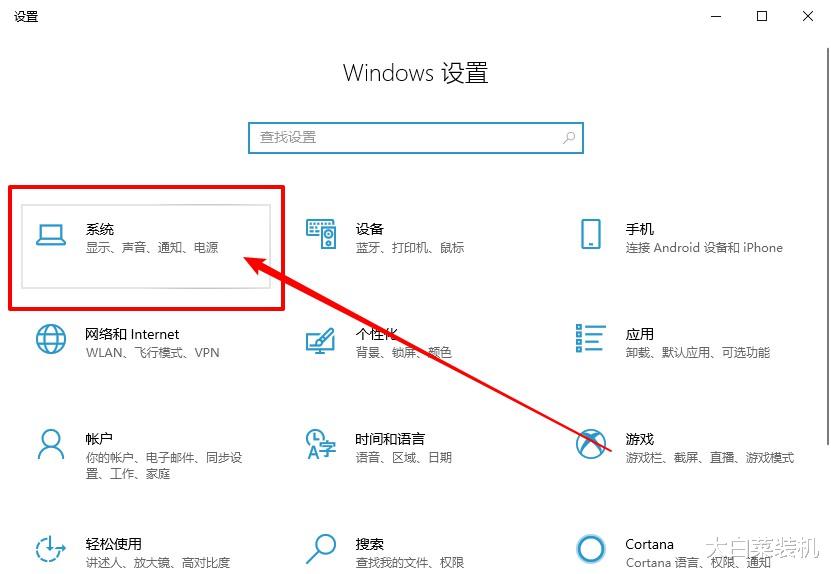
1、同时按住win+i打开设置窗口 , 点击“系统”
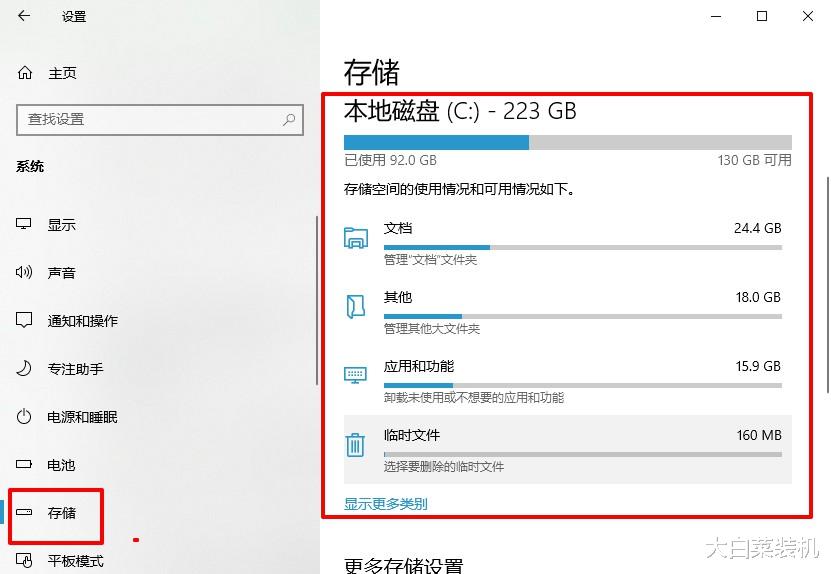
2、进入系统设置页面后 , 如图所示 , 点击切换至“存储”选项卡 , 即可在右侧看见C盘相关信息 , 比如说文档、应用和功能以及“临时文件”
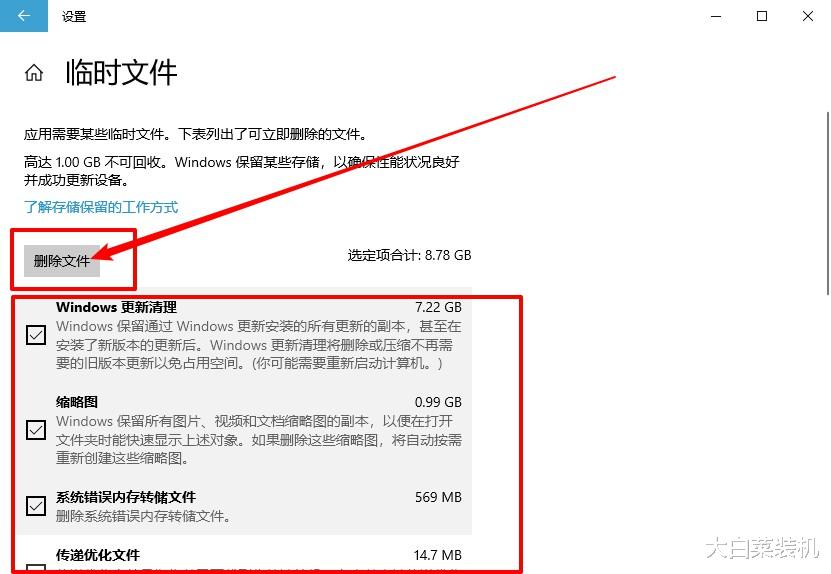
3、点击临时文件后 , 系统就会自动扫描C盘临时文件 , 扫描完毕之后 , 如图所示 , 你可以看见C盘中有大量可以删除的临时文件
【|干货:教你4招C盘清理方法,删除电脑90%垃圾文件!你学会了吗?】4、选中需要删除的项 , 点击“删除文件”就可以为C盘腾出大量空间
第二招:定期清理浏览器垃圾数据!其实 , 我们每天上网产生的垃圾数据是真的是非常多的 , 这是浏览器无法避免的使用后果之一 。 而且使用时间越久 , 积累的垃圾就会越多 , 而你的C盘也会越来越空间不做 。
操作步骤如下:
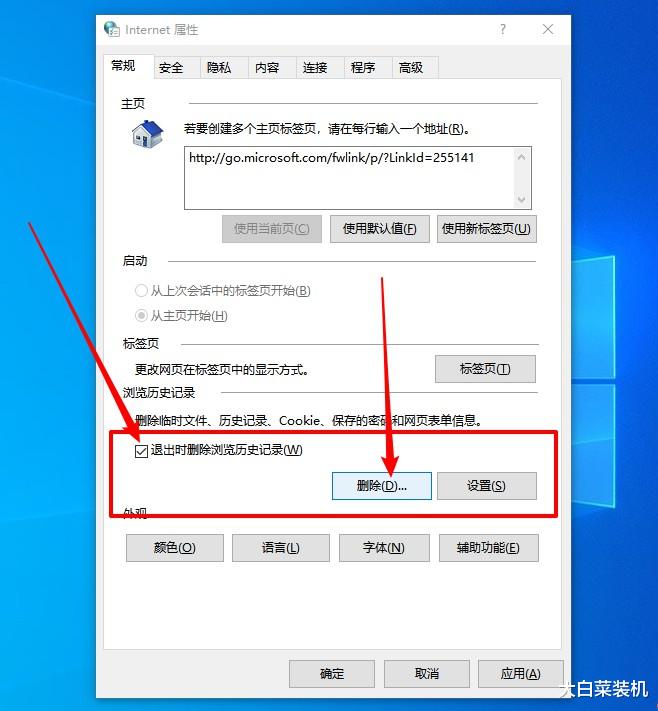
1、在桌面搜索并打开“控制面板” , 点击“Internet选项”进入属性页面
2、随后 , 勾选“退出时删除浏览记录” , 那么之后你每次关闭浏览器时就不会保存这些数据了 , 再继续点击“删除”
3、弹出删除窗口时 , 全部选项都勾选即可 。 但是 , 如果你有经常需要登录的网站 , 那么可以保留表单数据和密码两项 , 避免之后每次都要输入用户名和密码
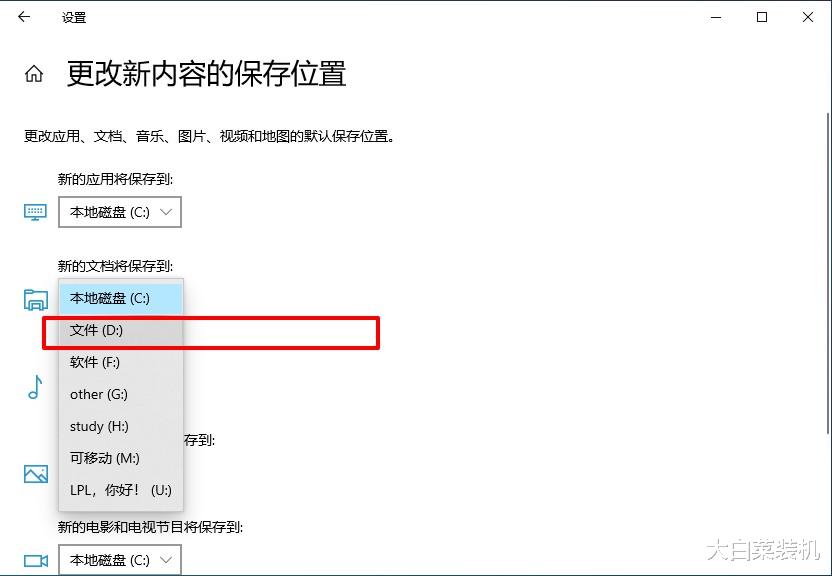
第三招:更改存储文件位置!其实 , 除了系统安装会默认在C盘之外 , 其他时候 , 比如说安装应用程序时 , 也会默认安装在C盘 。 另外 , 系统平时下载的文档、表格、音乐、图片、视频等文件 , 也都会保存在C盘 。
因此 , 如果设置这些文件存储在别的盘符 , 那么就会为c盘的空间更加充足!
操作步骤如下:
1、同时按住win+i打开设置窗口 , 点击“系统”
2、进入系统设置页面后 , 如图所示 , 点击切换至“存储”选项卡 , 在右侧页面找到并点击“更换新内容的保存位置”
3、最后 , 选择将存储更改到其它盘符 , 比如说D盘即可
第四招:删除电脑多余用户!其实 , 有部分朋友喜欢设置多个用户 , 但是设置多用户 , 其实是会增加C盘负担的 。 这样子的话 , 电脑用不了多长时间 , C盘就会出现变红预警 。
一般情况下 , 删除之后 , C盘空间不足的情况往往能瞬间解决!
操作步骤如下:
双击此电脑并打开C盘 , 然后找到用户文件夹 , 将多余的用户名称删除即可
以上就是电脑4招C盘清理方法 , 只需要定期操作 , 那么你的电脑系统就可以持续地保持良好的运行速度 , 你学会了吗?
推荐阅读






- 海关|解读|海关小姐姐教你办理原产地签证智能审单业务
- |王者荣耀:推塔流阿古朵压制力,教你8分钟优势一面倒堵住高地
- 吃货峰子|熬猪油,只加水是“外行”!教你正确做法,香浓不腥,吃1年不坏
- 淮山和山药有何区别?教你4招轻松分辨,让你不被骗不乱补
- 干货:“低估”的金融股,散户值得拥有吗?
- |无法卸载?Win10 强推新 Edge 浏览器,来教你如何干掉它
- 剑与远征:蛮族塔80层攻略,四个工具人上线,教你克制奈拉
- 教你妆大师|女生想要皮肤白皙水嫩,建议做好4件小事,悄悄养出“牛奶肌”
- 工作后再也找不到学习状态?5招教你轻松搞定
- 夏季婚纱照怎么拍?三步教你拍出最美夏季婚纱照,做最与众不同的新娘