
|Excel图表制作系列之自动生成水平时间轴(散点图的进化)
文章图片
文章图片
文章图片
文章图片
文章图片
对于时间轴的制作 , 你是否是直接用图形+文本框的形式来实现 , 费时又费力 , 而且一旦有调整 , 等于从头开始 , 泪崩~~~~ 。 本文的分享能够让你轻松制作时间轴 , 效率杠杠的 , 主要是运用散点图本身的属性功能设置 , 从而实现时间轴制作 。
若喜欢 , 请关注 。 转载请注明出处 。
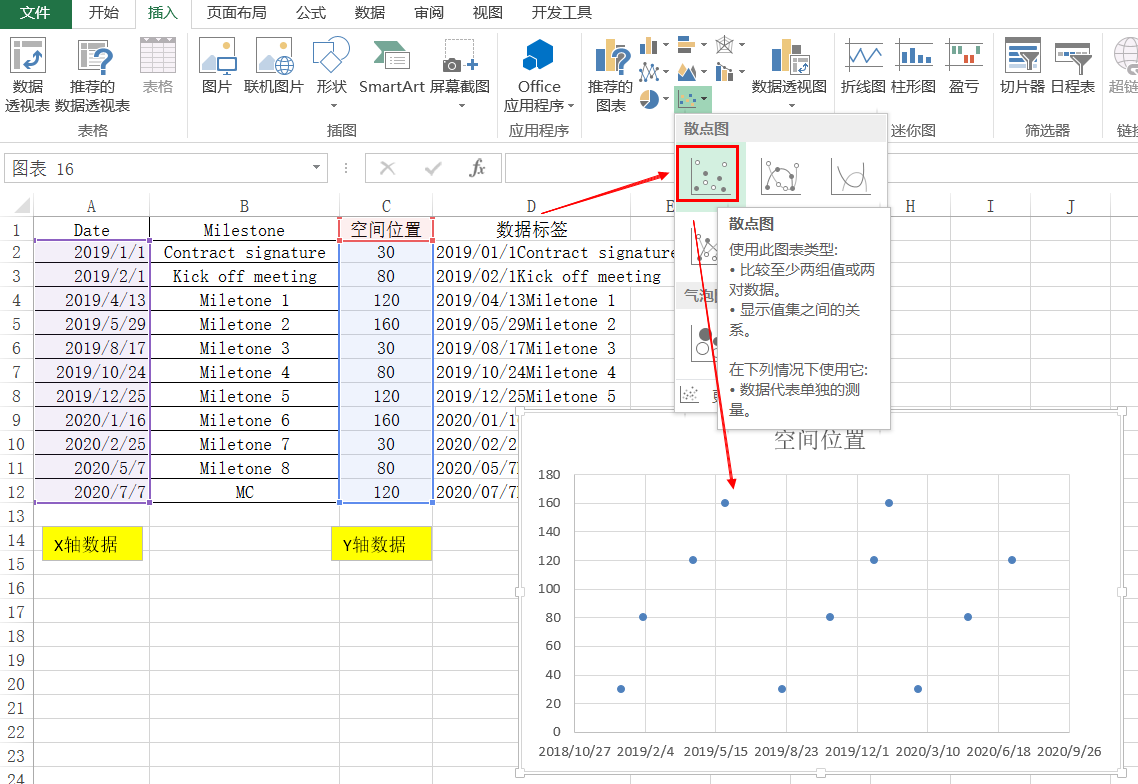
1.数据处理:因为是生成散点图 , 因此需设置Y轴的位置 , 让数据点显示不聚集 。 添加一列数据列 , 按一定间隔设置高差数据 , 本例设置四个高差 , 如下图:
2.选择X轴数据和Y轴数据 , 选择生成‘散点图’ , 如下图:
3.修改X轴刻度:点击X轴数据 , 右击选择‘设置坐标轴格式’ , 在‘刻度线标记’中选择‘交叉’ , 则X轴的刻度线将更细化的显示出来 , 如下图:
【|Excel图表制作系列之自动生成水平时间轴(散点图的进化)】
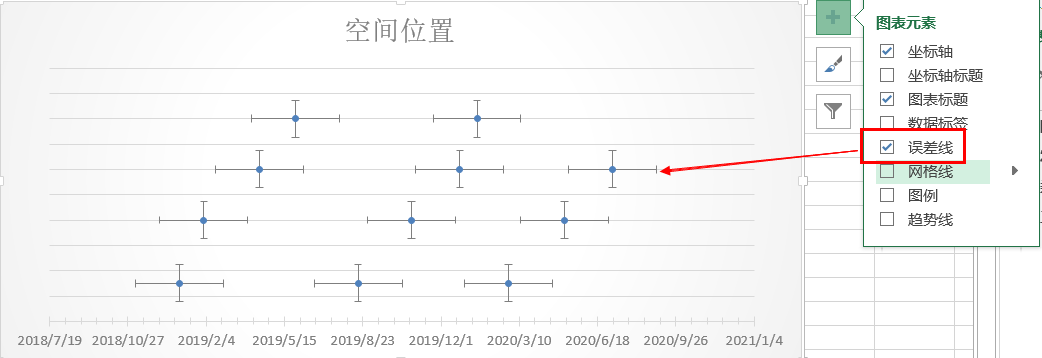
4.显示‘误差线’:点图纸空白处 , 点击符号“+” , 勾选‘误差线’ , 如下图:
5.设置指引线:点击‘误差线’ , 将水平方向的线直接删除 , 然后右击选择‘设置误差线格式’ , 选择‘负偏差’、‘无线端’和误差量‘100%’ , 则生成指引线 , 如下图
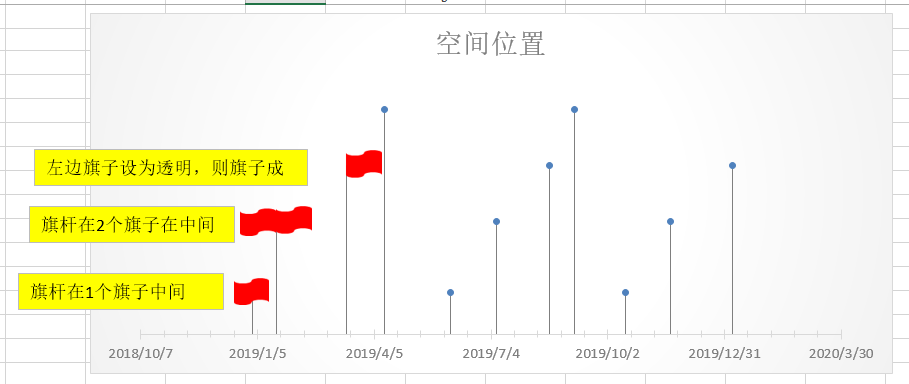
6.绘制红旗:绘制时有个小技巧 , 即必须画两面旗子并左右‘组合’在一起 , 否则旗杆和红旗对应不上 。 因为当我们选择1个红旗图形并复制粘贴给数据标记点时 , 默认对齐方式是红旗的中心与旗杆对齐 , 这样形成的旗子不好看 , 因此可以用两面旗子组合一起形成一个图形 , 这样复制粘贴时 , 旗杆就正好在两面旗子中间 , 如果把一面旗子设置为透明 , 则旗子就形成了 , 如下图:
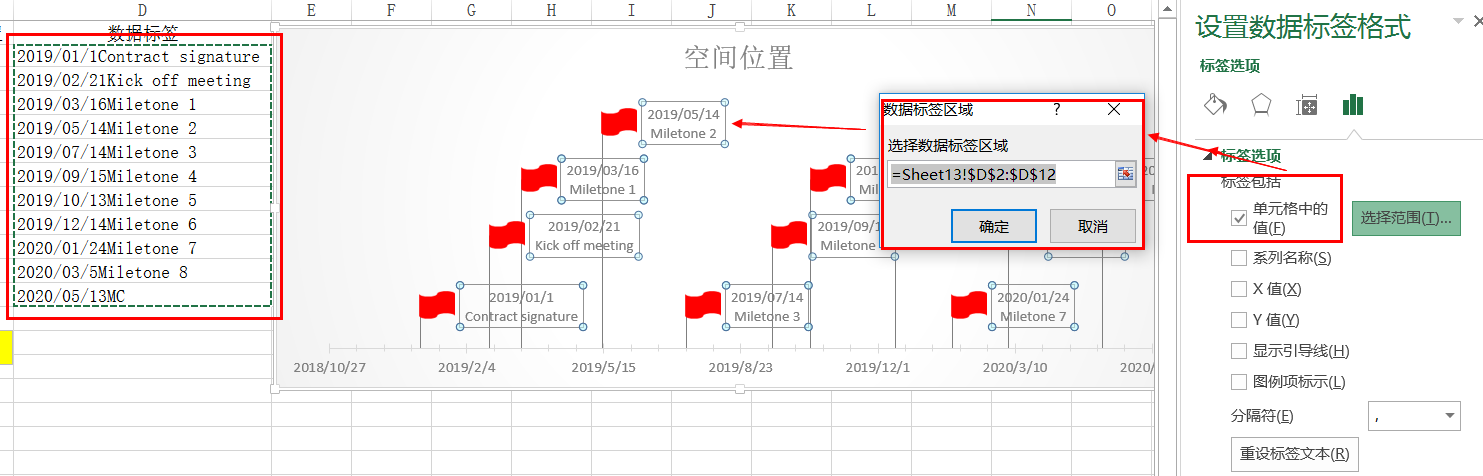
7.添加数据标签列:时间轴上每个时间点旁边都必须要有说明 , 否则读者无法理解 , 因此需要给时间点添加数据标签 , 要形成完整的数据标签 , 需要将‘时间’和‘Milestone’字段合并 , 以图中第2行为例 , 用字段合并公式为:=TEXT(A2’YYYY/MM/D’)&CHAR(10)&B2 , 如下图:
公式说明:=TEXT(A2’YYYY/MM/D’) 是将A6单元格的日期以‘年/月/日’的顺序转换为文本格式 , 不转换的话 , 日期将会显示成数字 , 你可以在表格里操作一下 。
=CHAR(10)表示换行 , 此处加这个主要是为了在图表中显示比较美观 。
8.添加数据标签:右击生成‘数据标签’ , 再点击任意数据标签 , 右击选择‘设置数据标签格式’ , 勾选‘单元格中的值’ , 在弹框中点击右边小图表 , 然后选择此前新增的‘数据标签’列 , 点击‘确认’ , 则生成数据标签 , 如下图:
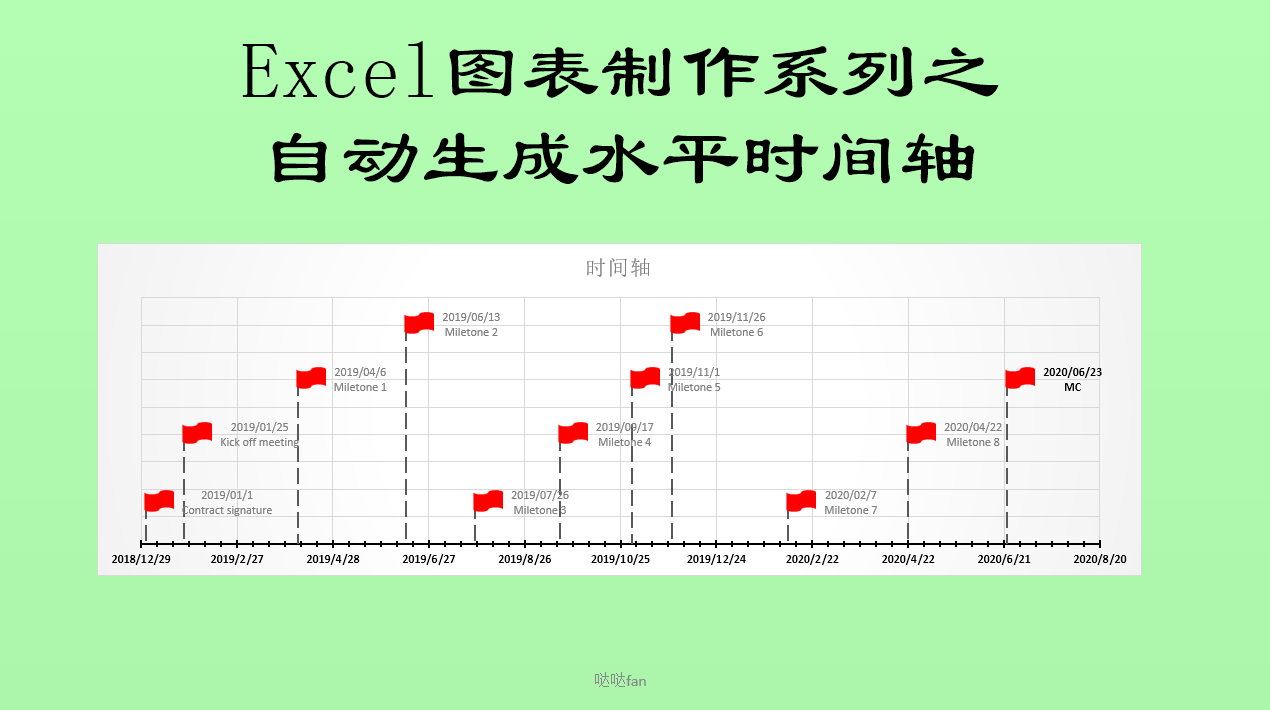
9.美化 , 对X轴及其他进行格式的美化 , 最终效果如下:
看完水平时间轴的制作 , 垂直时间轴的制作是否可以信手拈来了呢?祝你成功 。
推荐阅读




- 航模制作|河南一农村大学生地里建“高铁” 正在建设“三期工程”
- 国内宏观|经济社会发展统计图表:工业产品供给能力较快增长(第四次全国经济普查结果)
- 如何制作出美味的草莓奶昔?几分钟就能学会
- 红格美食|在家自制奥尔良炸鸡排,纯肉制作,超过瘾
- 昨天忘了笑|想要在节假日精力充沛,制作这道饮品,让你拥有工作日的效率
- iqoo|乱七八糟的Excel空单元格和空行,怎么仅快速删除空行呢?
- 邓紫棋|何超莲亲自为邓紫棋制作生日蛋糕,神仙友情令人羡慕
- 电脑使用技巧|excel:设置N天内生日提醒,HR必学
- 饥荒《神话书说》丨国产MOD中的精品良心制作,果然只有中国人最懂中国人
- 英雄小助手|国产MOD中的精品良心制作,果然只有中国人最懂中国人