
浏览器|软网推荐:禁止谷歌浏览器扫描清理
文章图片
文章图片
新版谷歌浏览器增加了一项清理功能 , 通过它可以对系统中的恶意软件进行扫描和删除 。 但是这个功能针对的样本主要是国外的恶意软件 , 对国内的恶意软件查杀效果非但不明显 , 而且还会占用更多的系统资源 。 在安全和效率之间进行权衡之后 , 笔者决定将这个功能禁用 。
利用组策略禁用清理
打开谷歌浏览器的设置页面 , 点击展开“高级” , 再单击其下的“重置并清理”项 , 在新打开的页面中可以看到“查找并移除有害软件”项 , 点击其右侧的“查找”按钮即可对系统中的恶意软件进行扫描 。 这一功能没有关闭选项 , 如果想禁用它 , 可通过谷歌提供的组策略配置文件来实现 。
【浏览器|软网推荐:禁止谷歌浏览器扫描清理】
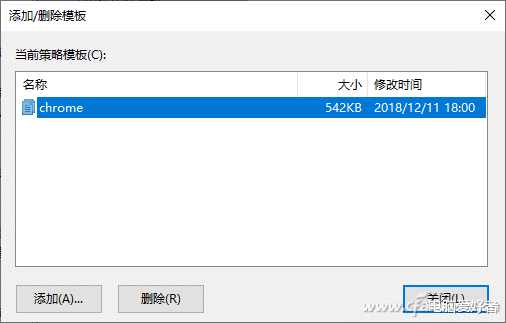
打开系统的组策略编辑器 , 依次展开左侧列表“计算机配置→管理模板” , 在此选项上右击 , 选择“添加删除模板”命令 , 接着在弹出的对话框中点击“添加”按钮(图1) , 选择刚刚下载的配置文件 , 即可在组策略编辑器中看到“计算机配置→管理模板→经典管理模板→Google→Google Chrome”项 。
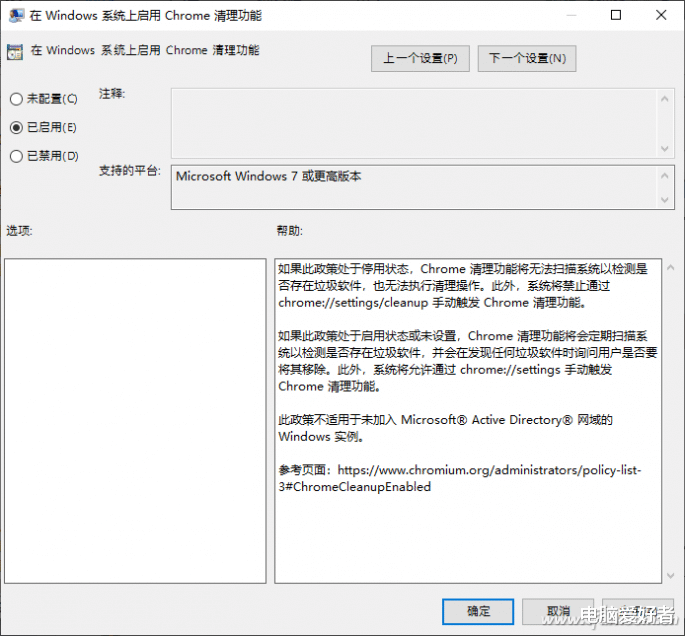
此时在右侧窗口将显示出“在Windows上启用Chrome清理工具”项 , 直接双击该选项打配置窗口(图2) , 选择“已禁用”项 , 退出后就可以禁用谷歌浏览器的清理功能了(图3) 。
通过权限管理屏蔽
我们知道 , Windows家庭版没有组策略编辑器 , 这种情况下只能通过修改系统权限的方法来解决 。
在谷歌浏览器的地址栏中输入“chrome://version/” , 按下回车键打开浏览器的版本信息页面 , 在其中找到“个人资料路径”选项 , 其后可以看到一个完整的路径信息 , 这便是存放浏览器配置文件的位置 。 打开这个文件夹 , 找到“User Data\\Stability”子文件夹 , 其中的文件就是用于恶意软件扫描的程序文件了 , 只需将这些文件删除即可(安全起见 , 最好在别处做一个备份) 。
接下来右击Stability文件夹 , 选择“属性” , 在弹出的属性对话框中切换到“安全”标签 , 首先在“组或用户名”列表中选择当前系统登录的用户名 , 再在权限列表中找到“写入”权限 , 勾选“拒绝”项(图4) 。 以上设置完毕 , 即使谷歌浏览器发现该功能的文件没有了 , 也无法对其恢复 , 从而达到屏蔽该功能的效果 。
推荐阅读





- 剑与远征秘宝峡湾第二关怎么过?剑与远征秘宝峡湾第二关阵容推荐攻略心得
- 推荐|沈阳一门市发生爆炸,系正在营业的包子铺,有消防队员受伤
- 推荐|北京丰台一处自来水井发生“井喷”,多方联动,不到一小时修好
- 补水眼霜哪个牌子好用 十大口碑好的补水保湿眼霜推荐
- 全球保湿水品牌排行榜 口碑最好的保湿水推荐
- 推荐|疫情报告:31省区市新增22例均为境外输入,北京连续11天零新增
- 推荐|突发!特朗普所乘“空军一号”险撞无人机,无人机样式曝光
- 峡湾|剑与远征秘宝峡湾第四关怎么过?剑与远征秘宝峡湾第四关阵容推荐及攻略详解
- 峡湾|剑与远征秘宝峡湾第三关怎么过?剑与远征秘宝峡湾第三关阵容推荐攻略详解
- 微软将于明年停止对IE和旧版Edge浏览器的支持