
鼠标|绘制PPT形状,有了shift键,再也不怕变形
文章图片
【鼠标|绘制PPT形状,有了shift键,再也不怕变形】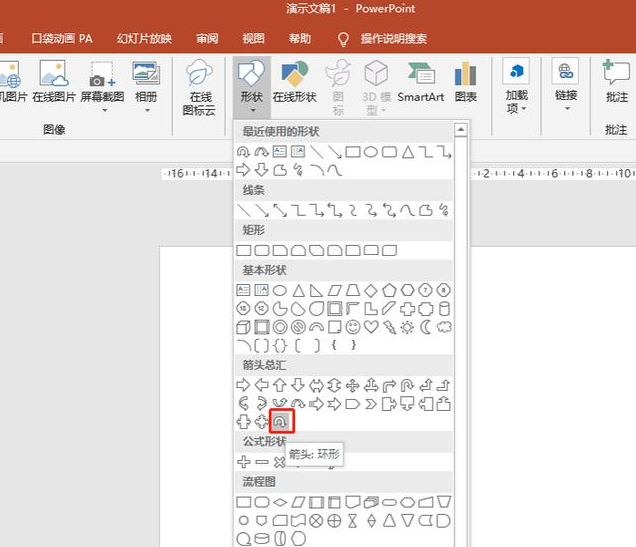
文章图片

文章图片
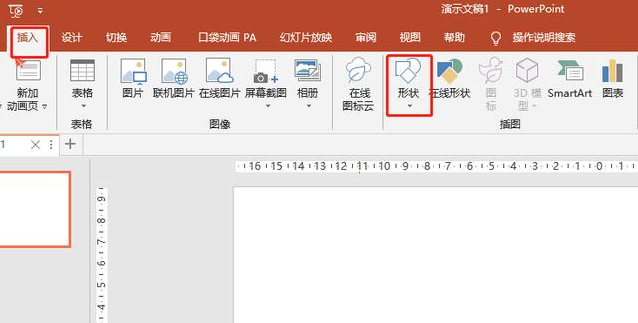
PPT中我们如果需要运用到形状来增加整个演示的效果 。
一、可以在“插入”选项卡中点击“形状”功能 。
二、在“形状”功能里面可以看到各种各样的形状 。
三、选择一个需要的在PPT空白处绘制 , 绘制图形时有两种方式:
1、 直接按住鼠标“左键”进行自由绘制 , 图形大小可随意改变 , 可能就会出现一下结果 。
我们可以看到绘制出来的图形纵横比例不一 , 很不美观 。
2、 按住“shift”键 , 在按住鼠标“左键”进行绘制
这个时候我们看到的图形就美观很对 , 原因是我们用“shift”键锁定了纵横比 , 所以在绘制图形时大家可以使用这种方法 。
四、图形变形技巧
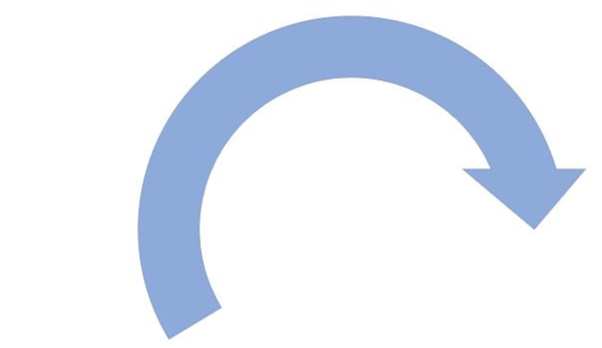
1、我们将鼠标锁定在图形上时 , 可以看到有一些“橙色”的小圆点 , 每个小圆点控制着图形不同位置的变换 。
2、我们拖动左边的小圆点 , 就可以看到图形的一部分会发生变化 , 从而得到不同弧度的箭头 。
“形状”功能中还有很多的小技巧 , 我们可以在实际操作中慢慢的发现 。
推荐阅读






- 郑少PPT|PPT内容太少,工作型PPT这样做,超级有设计感!
- 看了明朝绘制的世界地图,才发现,清朝皇帝已经愚昧到了什么地步
- 用智能引领快乐走进新的领域|看了明朝绘制的世界地图,才发现,清朝皇帝已经愚昧到了什么地步
- 互联网|电商案例 | 问鼎双冠王!多准数据营销案例获11届金鼠标数字营销大赛两项大奖
- 女神指间的饰品-LOFREE洛斐奶茶无线蓝牙机械键盘鼠标套装
- 科学探索|科学家绘制出更精准放射性碳定年曲线
- ralemo|雷柏新女性系列ralemo首款乐萌气垫鼠标Air 1曝光
- 郑少PPT|这个5个PPT图片网站,每张都是精品,推荐收藏!
- 鼠标|这是一款真正的客制化鼠标,ROG烈刃2使用体验
- 疫情|360智慧商业2020全国营销伙伴峰会上海启幕!绘制新周期沪上中小企业增长路线图