
Windows|只需3步,电脑C盘就能多出30G空间,快速提升电脑流畅度

文章图片

文章图片
文章图片
文章图片
我们在使用电脑一段时间之后 , 发现C盘的储存空间越来越小 。 因为C盘的大小关系着运行系统的快慢 , 所以往往在C盘爆满之后 , 出现浏览网页卡顿、开机速度变慢、办公室卡顿的现象 。
暴脾气的人分分钟想砸电脑 , 那么今天就来教大家怎样清理电脑C盘 , 瞬间调整成原来的流畅度 。
C盘爆满的原因
- 磁盘储存分布不均匀 , 一般建议C盘的储存空间不要超过80G
- 电脑垃圾系统太多、更新之后的残留没有清除干净 。
- 系统临时文件储存太多 。
清理方法一更新清理电脑升级之前 , 会自动将之前的原生系统文件进行保存 , 防止你后悔升级还能退回原先版本 , 但是这些原生系统文件 , 往往或占据10G以上的电脑空间 。 那么建议释放一部分 。
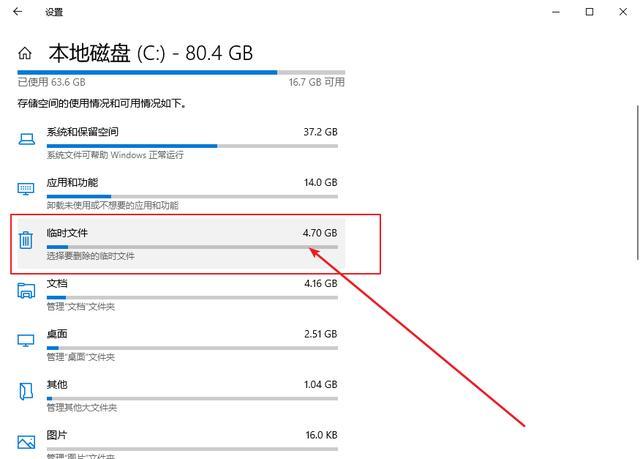
首先我们点击Windows系统 , 点击\"设置\"按钮 , 然后将\"系统\"打开 。
查看电脑\"储存空间\" , 点击C盘 , 查看储存空间占比情况 , 然后点击\"临时文件\" , 进行更深层次的清理 。
Windows更新清理
Windows保留通过Windows更新安装的所有更新的副本 , 甚至在安装了新版本的更新之后 。 Windows更新清理删除或压缩不再需要的旧版本更新以免占用空间 , 可以进行清理 。
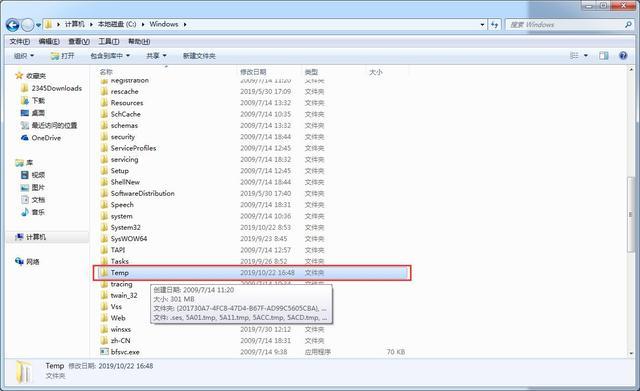
清理方法二临时文件夹清理一些临时文件夹的存放 , 也是非常占据空间 , 这些文件夹内容都是电脑运行时 , 所产生的垃圾 , 所以可以进行清理 。
【Windows|只需3步,电脑C盘就能多出30G空间,快速提升电脑流畅度】清理路径
- Temp文件夹:C盘——Windows——temp
- Logfiles文件夹:C盘—windows—System32—LogFiles
- prefetch文件夹:C盘—windows—Prefetch
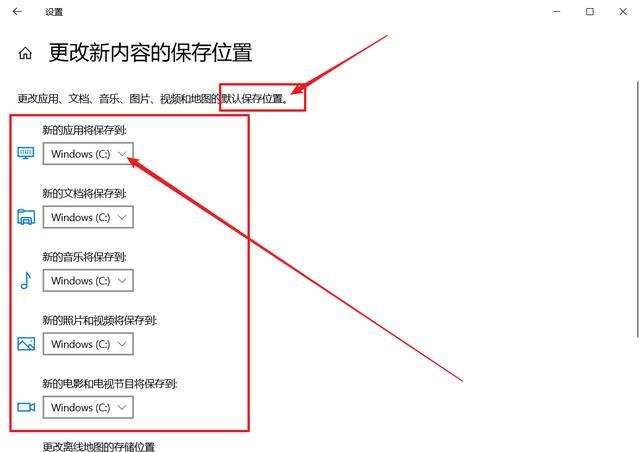
清理方法三更改保存位置很多人习惯将文件直接存放在桌面 , 导致C盘爆满 , 但是D盘却没怎么用 , 那么我们可以通过更改默认保存位置 , 均衡电脑空间 。
设置路径:
Windows——设置——系统——储存——更改新内容的保存位置
更改应用、文档、音乐、图片、视频和地图的默认保存位置 。
C盘爆满 , 不要着急 , 按照上面的步骤一步一步操作 , 还你一片清净 。
推荐阅读





- Windows|每天一个电脑小技巧(三)
- 李霖|解放军夺台岛只需3天?两高官给出2021年具体时间,美军无能为力
- 奥迪接地气了,Q3优惠5.44万,只需21.74万就提车,还要啥冠道?
- 微软|微软新技术!让你的Windows 10电脑变成“触摸屏”
- 车技集合官方|原创 三款新能源车,一款轻松进藏不成问题,一款加速只需3.4s
- 曲速引擎|9.9级曲速引擎,飞出太阳系只需2.87小时,但科学家仍然感到失望
- 以色列理工大学|以色列研究出的快速血液样本分析法只需30秒即可检测出早期肿瘤
- Windows10|Windows 10 v2004还没有推送完:Surface Pro刚刚收到
- 健康|长期食用可致癌,鉴别只需两秒钟,健康生活从一日三餐做起!
- 雪落无尘|“人到晚年深有体会,到了这个岁数,只需讨好一个人就够了”