
红米手机|WPS表格如何每页带标题或表头打印
文章图片
文章图片
打印一份好几页的WPS表格时 , 我们会发现打印出来的第二页以后都没有表头 , 很多人会通过调整页面布局并用复制粘贴表头的方法把表头粘贴到下一页中 , 这样工作效率非常的低 , 其实WPS可以快速的实现表头的打印 。
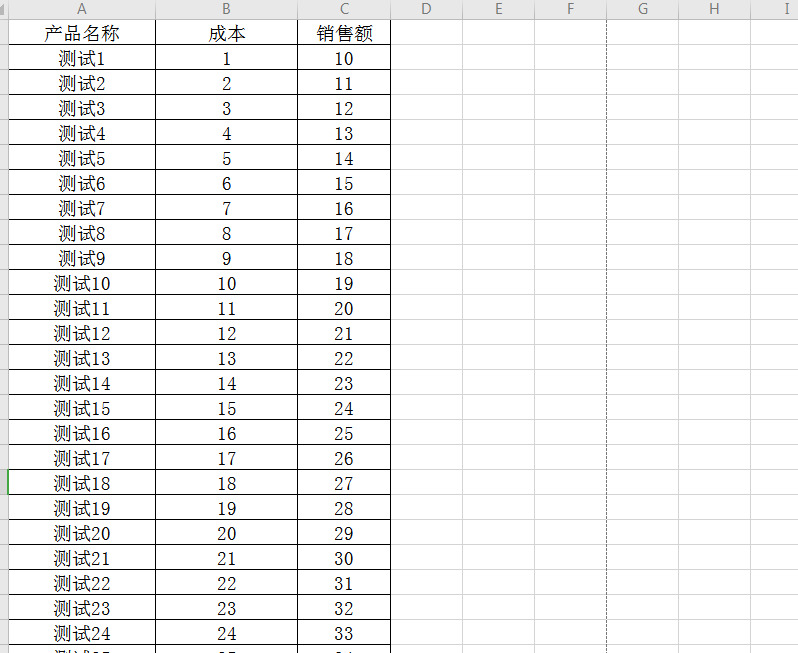
实例、将下表带表头逐页打印 。
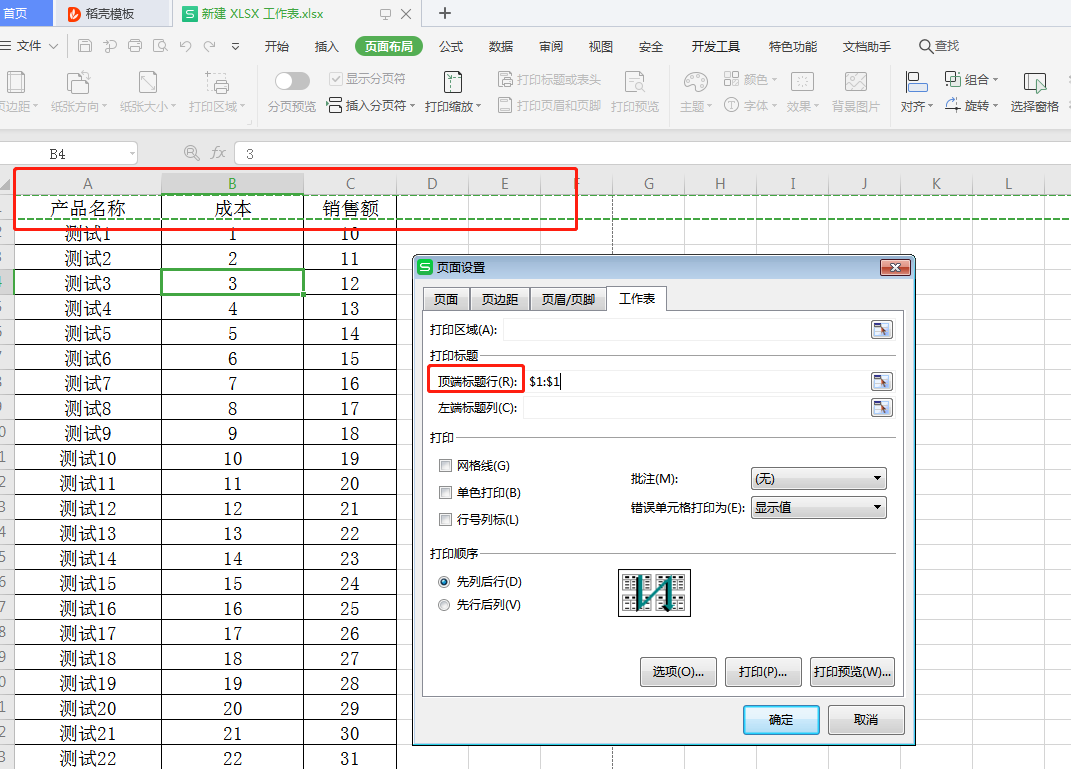
首先 , 在菜单栏点击【页面布局】 , 选择【打印标题或表头】 。
在【打印标题】的【顶端标题行】中 , 点击输入框 , 然后将鼠标移到表格中去 , 选中第一行即可 。 再点击确定 。
这样就实现了每页带表头打印 。 我们预览一下 。 可以看到第二页已经自动带上了表头 。
【红米手机|WPS表格如何每页带标题或表头打印】以上就是WPS表格每页带标题或表头打印的简单应用 。
推荐阅读








- 漏洞|华为称继续向预装Google Play手机提供更新;Mac纳入苹果独立维修商维修范围;三星智能手机生产
- |女子下楼丢垃圾,开车外出后手机不见了,民警侦查发现她这个动作很可疑……
- 小米科技|雷军依旧很厚道!红米K30至尊纪念版经典,1999元回归初心
- 东南亚|几十天后华为苹果的5nm处理器手机将至,你准备好了么?
- 华为证实:正努力研发搭载全屏指纹识别、屏下摄像头手机
- 首款屏下摄像头手机 中兴AXON 20 5G正面照公布
- 手机卡|“欠费”后的实名手机卡,没使用也不去注销,结果会怎样?
- 5G手机|崔宝秋:5G手机将迎来革命 我们已在探索6G
- iQOO手机|120W快充手机又多一部!15分钟充满+定制三星屏,价格更便宜
- 垃圾|女子下楼丢垃圾,开车外出后手机不见了,原来是……