
|手把手教你编译mame街机模拟器

文章图片
文章图片
mame是著名的街机模拟器 , 可以模拟上万个街机游戏 , 而这些古老的游戏正是80后难以永恒的青春 。
在mame官方编译文档中明确提到:在Windows上可以使用MSYS和VS进行编译构建模拟器 , 但是使用VS编译 , 仍然需要MSYS环境
对于编译模拟器来说 , MSYS是必要条件 , 所以第一步首先是下载安装MSYS64/32
下载完成后解压 , 运行文件夹中的autorebase.bat
如果编译64位版本 , 运行msys64\\win32\\config64进行配置
为求方便 , 下载源码后并放入..msys64\\src , 如果放在其它目录 , 需要CD进入
最后打开msys64\\win32env , 输入make命令 , 开始编译……
编译命令
为了加快编译速度可以使用“-j5” , 最大发挥电脑的性能 , 即CPU核心+1
编译完成后会在源文件所在目录生成mame64.exe
编译成功
如果需要编译Arcade , 需要下载Arcade的源码
编译命令为\"PTR64=1 SUBTARGET=arcade OSD=winui -j5\"
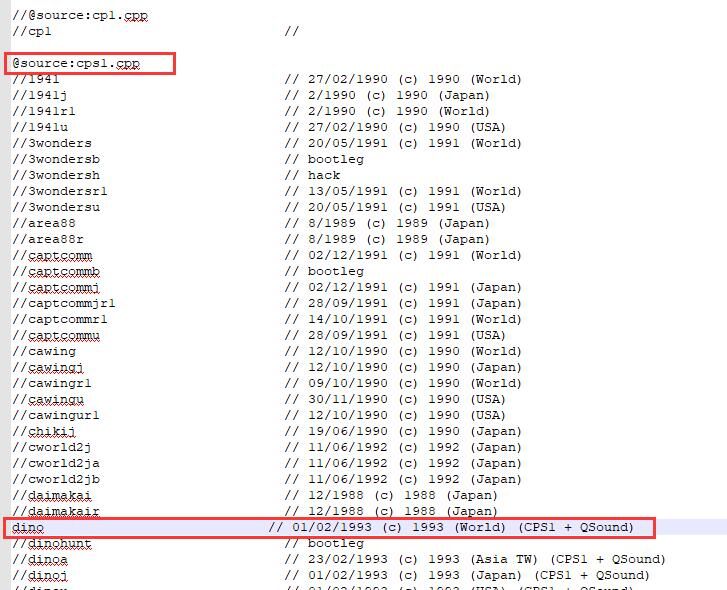
如果需要隐藏模拟器的游戏列表
修改..msys64\\src\\src\\mame\\mame.lst文本
如只将“dino”保留在游戏列表
使用\"//\"注释掉不需要的Set名称和驱动
精简游戏列表
编译命令为“make SUBTARGET=mame REGENIE=1 -j5”
REGENIE=1用于重新生成设置 , 使用不同的编译参数时需要运行这个命令
这种便捷的方式可以隐藏你不喜欢的游戏 , 但只是隐藏 , 并非删除
编译精简版成果
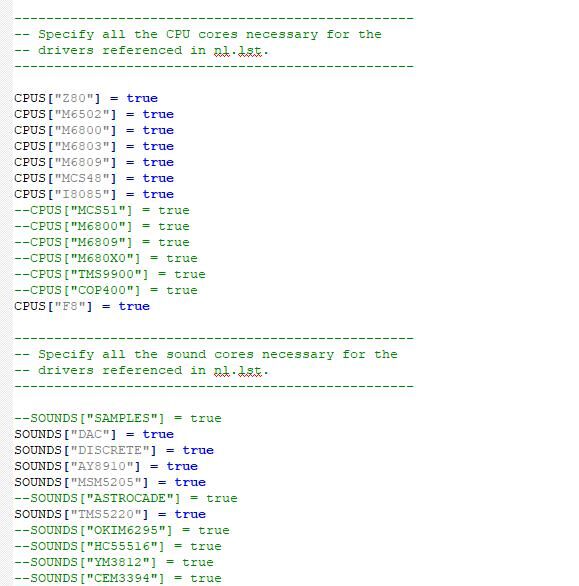
如果需要精简模拟器 , 需要重新写..msys64\\src\\src\\..lst和..msys64\\src\\scripts\\target\\mame\\..lua脚本
如果需要添加游戏 , 需要修改..\\src\\mame\\drivers\\...cpp
也可以使用命令行来进行某些驱动的编译 , 如使用命令
“make SOURCES=src\\mame\\drivers\\pgm.cppsrc\\mame\\video\\pgm.cpp PTR64=1 REGENIE=1 -j5”
生成仅有PGM驱动的模拟器 。
【|手把手教你编译mame街机模拟器】编译一个模拟器 , 就这么简单 。
推荐阅读






- 海关|解读|海关小姐姐教你办理原产地签证智能审单业务
- |王者荣耀:推塔流阿古朵压制力,教你8分钟优势一面倒堵住高地
- 吃货峰子|熬猪油,只加水是“外行”!教你正确做法,香浓不腥,吃1年不坏
- 淮山和山药有何区别?教你4招轻松分辨,让你不被骗不乱补
- |无法卸载?Win10 强推新 Edge 浏览器,来教你如何干掉它
- 剑与远征:蛮族塔80层攻略,四个工具人上线,教你克制奈拉
- 教你妆大师|女生想要皮肤白皙水嫩,建议做好4件小事,悄悄养出“牛奶肌”
- 工作后再也找不到学习状态?5招教你轻松搞定
- 夏季婚纱照怎么拍?三步教你拍出最美夏季婚纱照,做最与众不同的新娘
- 化妆教学:教你皮肤黑怎么化妆?