
excel|Excel表格数据很多查找麻烦,筛选功能你会用吗?轻松查找数据!

文章图片
文章图片
文章图片
文章图片
Hi , 大家好!欢迎再次来到小龙自修室!
又到了小龙分享时间!
在工作中 , 使用Excel表格的时候 , 我们会遇到很多和数据有关的事情 。 比如在复杂繁多的数据里查找某个人或者某个特点的数据 。 很显然用眼睛去一个一个查看是不太可取的!
对于繁多的数据 , 查找某些指定的数据!这时就可以考虑使用Excel里的筛选功能了!
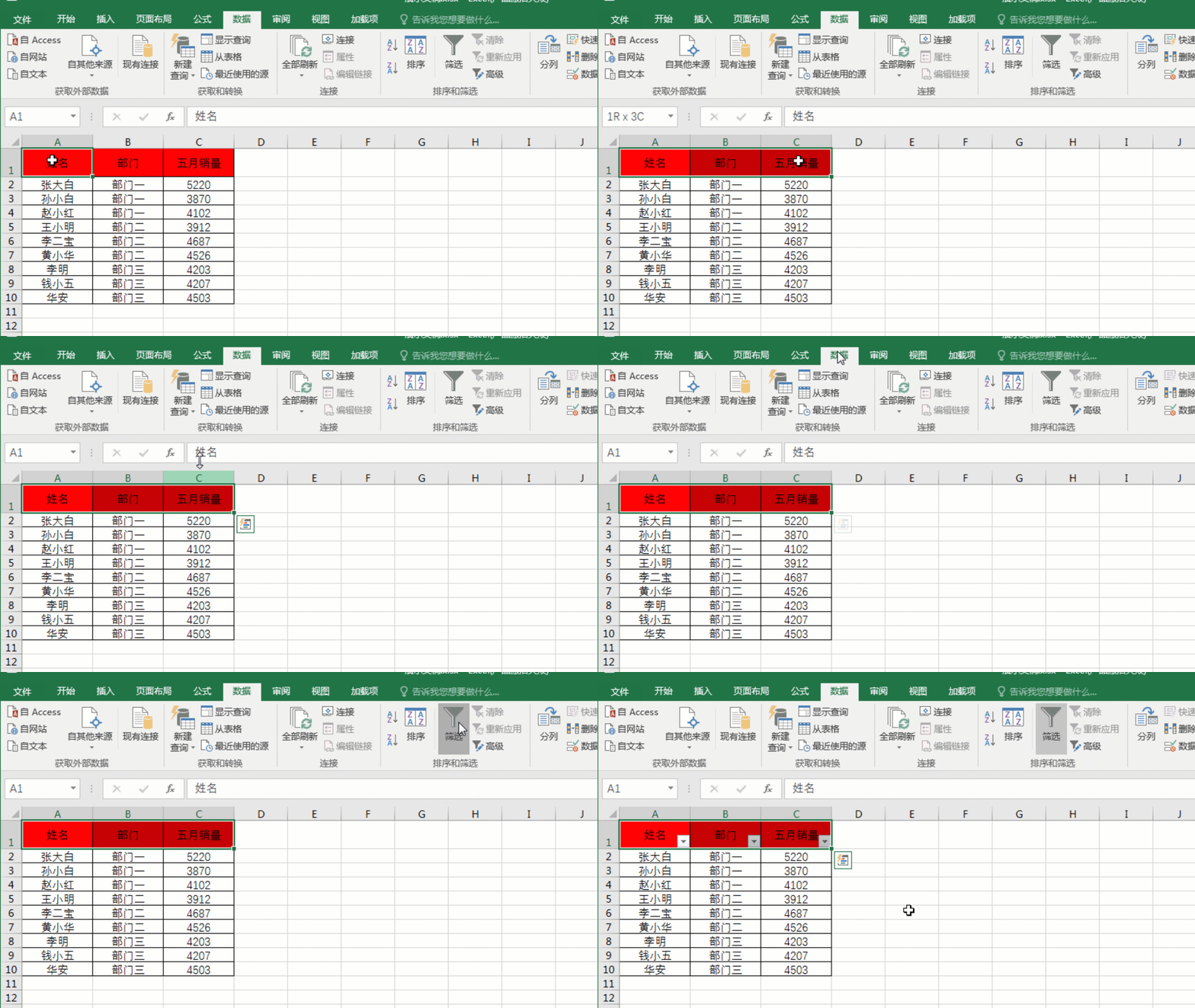
下面的小龙就和大家聊聊Excel里筛选功能具体的几种操作方法 , 以下图表格为例:
要使用Excel表格的筛选功能 , 我们要先开启筛选功能:选择表格第一行 , 在数据选项卡下找到筛选 , 点击一下!这时我们的表格的表头处就会出现一个倒三角按钮 , 筛选功能就开启了!
▋表格里单个条件的筛选:
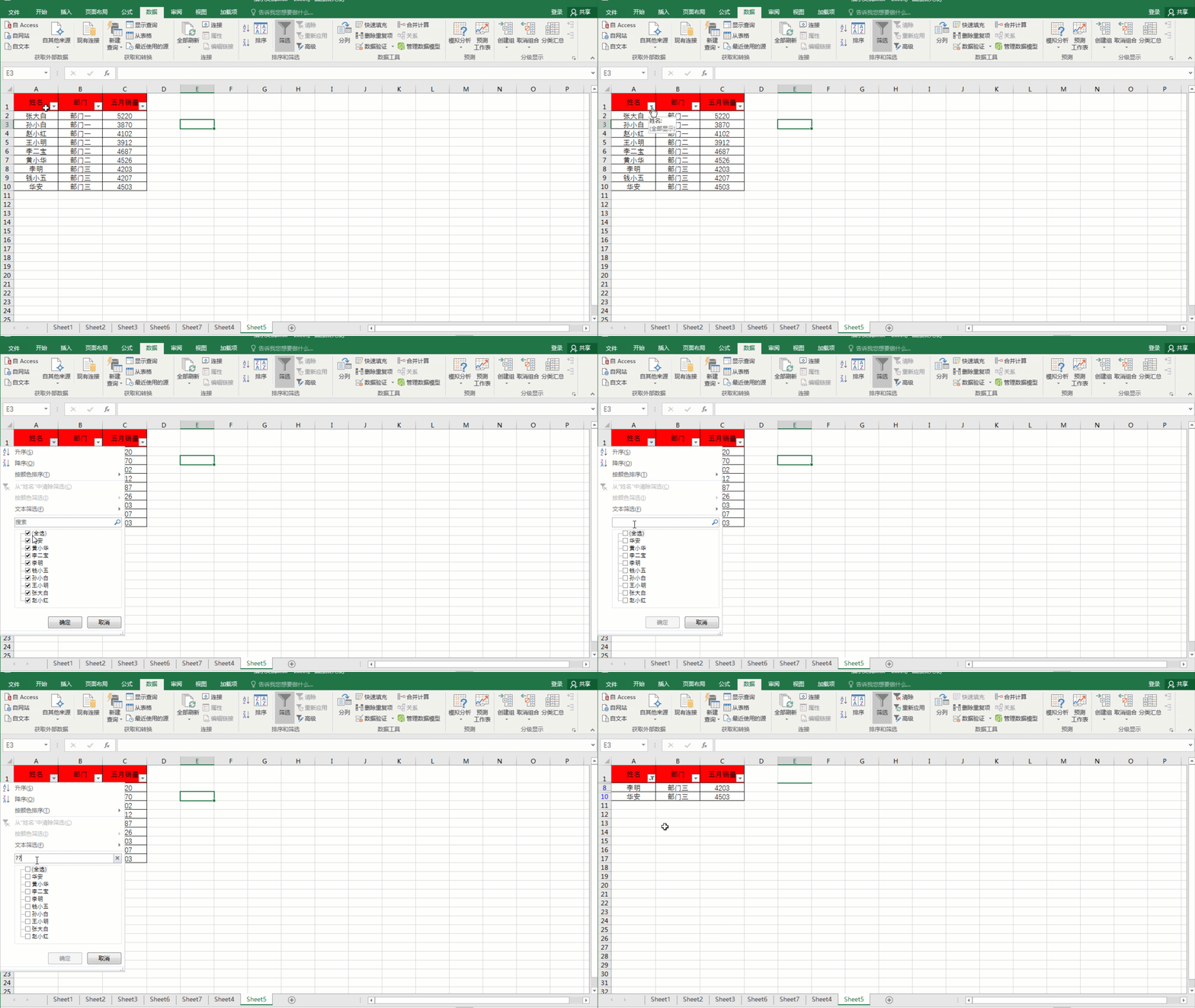
开启筛选功能后 , 如果我们想查找某个人的数据:点击姓名处的倒三角就好弹出筛选框 , 把下面的全选取消 , 然后勾选我们需要的名字然后确定就可以筛选出我们需要的数据了:
▋按姓名字数筛选:
在繁多的数据里 , 我们希望看到两个字姓名人员的数据或者三个字姓名人员的数据 , 这要怎么办呢?
其实也是有办法的:首先还是点击姓名处的倒三角弹出筛选框 , 在搜索栏里输入??或者???(??两个问号代表两个字姓名 , ???三个问号代表三个字姓名 。 这里要注意:?问号是在英文状态下输入的!!!)然后确定我们需要的三个字姓名或者两个字姓名的数据就筛选出来了:
▋通过关键词筛选:
在繁多的表格数据里 , 要去找指定的某一类数据肯定是很麻烦的 。 这里我们通过特定的关键词去筛选 , 就可很轻松做到了 。 这里还是以姓名行为例:假设我们需要找到全部的姓赵的员工数据 , 这里在搜索框里输入姓:赵 然后确定所有赵姓的数据就全部筛选出来了:
▋一定范围内的筛选:
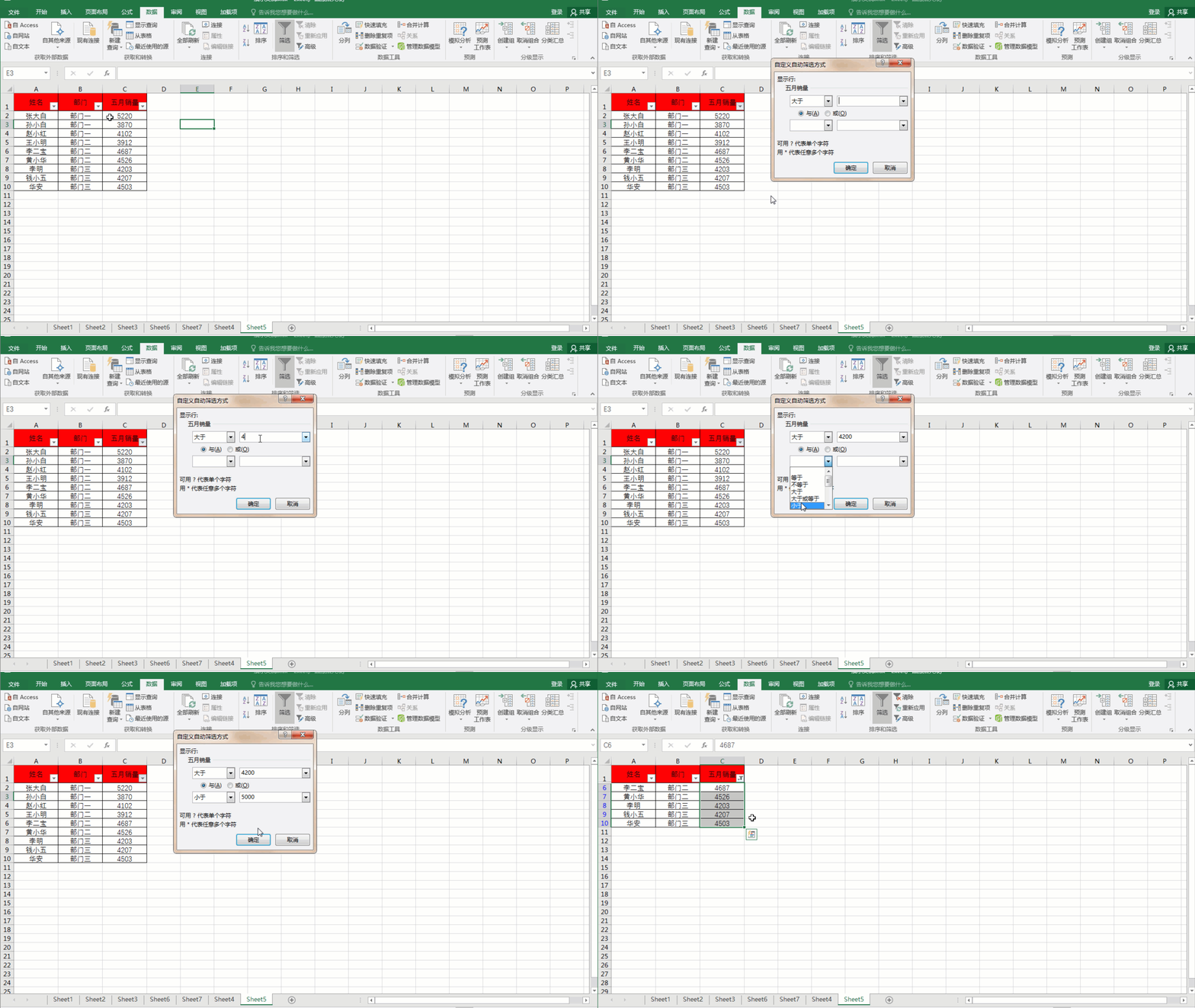
在大量数据里 , 我们需要找到某些指定范围内的数据:比如大于某个数字或者小于某个数字内的数据进行更精确的筛选 。 这里我们已销量为例:需要找到销量大于4200 , 小于5000的人员数据!
这里我们选择销量栏下的倒三角 , 在弹出的对话框里找到:数字筛选→大于选项!然后在弹出的对话框里大于选框里输入4200 , 然后在下一个选项里选择小于输入5000 , 确定后指定范围内的数据就全部筛选出来了!
▋多个条件的筛选:
如果我们需要知道:第二部门所以销量大于4000人员的数据要怎么操作呢?首先点击部门选项的倒三角 , 弹出对话框里把全部取消勾选 , 然后选择第二部门!再次点击销售下的倒三角 , 找到数字筛选→大于选项!然后在弹出的对话框大于选框里输入4000 。 这样所以满足两个条件的数据就全部筛选出来了!
当然Excel里关于筛选功能还有很多使用方法 , 大家可以去研究下 , 都试试看!
【excel|Excel表格数据很多查找麻烦,筛选功能你会用吗?轻松查找数据!】今天的分享就到这里 , 你学会了吗 ?
如果喜欢可以给个关注 , 后期更多分享!
如果有更好的建议 , 也可以留言告诉小龙!
推荐阅读






- iqoo|乱七八糟的Excel空单元格和空行,怎么仅快速删除空行呢?
- 电脑使用技巧|excel:设置N天内生日提醒,HR必学
- 照相机|基于Excel和Java自动化工作流程实例:发票生成器
- 只能|【WPS神技能】Word文档表格里的一行字只能显示一半怎么办?
- 电脑使用技巧|excel:三种非常规的排序,行排序、自定义排序、颜色排序技巧
- 表格技巧—如何在Excel中统计大于0的个数
- excel|100个表格添加表头,汇总数据需要多久?使用组合工作表2分钟搞定
- 排名|EXCEL中国式排名,你会了吗?
- |Excel | 巧用COUNTIF函数只保留第一个订单的邮费
- 电脑使用技巧|Excel数据合并必须掌握的3个技巧