
手机照片删除了怎么恢复?看看大神的操作
手机照片删除了怎么恢复?不少小伙伴们在内存告急的时候 , 都会首先拿手机照片开刀 , 而苹果手机连选功能更是直接把大量照片直接全部移进了删除名单 。 更有些小伙伴们当然觉得只是单纯删除是不够的 , 还要进一步把最近删除一并清空了 。 那么面对误删了重要的手机照片 , 该怎么把他恢复了呢?别急 , 看看大神怎么做~
----手机照片删除了怎么恢复?看看大神的操作//----
方法一.最近删除恢复误删照片
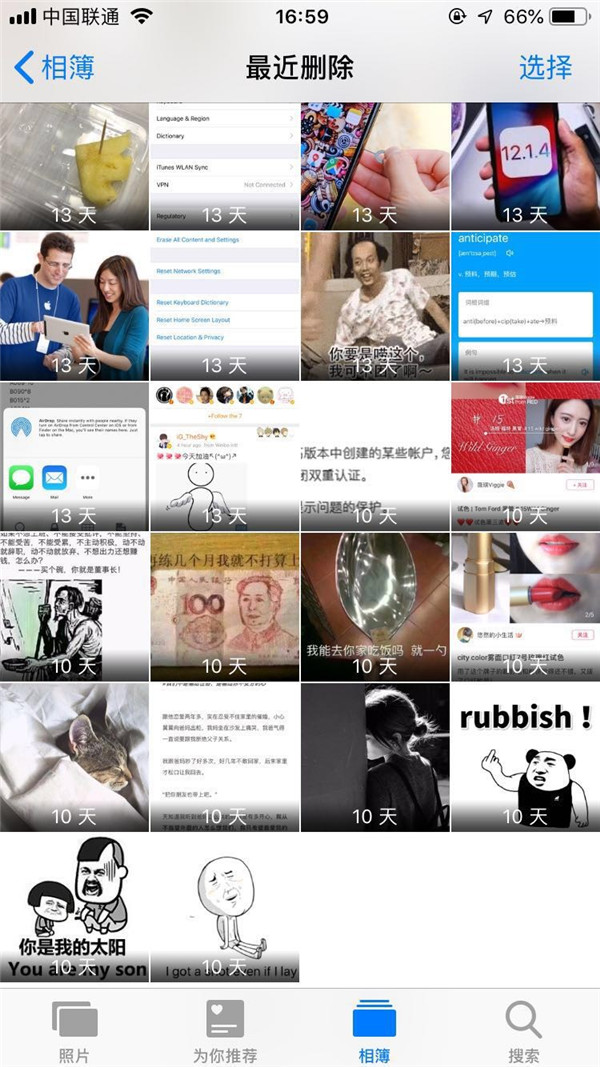
手机照片删除了怎么恢复?看看大神的操作。也不是所有人都会执着的清空照片 , 这时候我们是可以从苹果手机的最近删除里找到最近30天以内误删照片的 。 当然小伙伴们能在这里找到最好不过啦
----手机照片删除了怎么恢复?看看大神的操作//----
方法二.借助专业第三方软件恢复误删照片
如果不仅删掉了照片还清空了最近删除怎么办?不要着急 , 现代科技已经给我们提供了新的解决办法:借助专业第三方软件进行数据恢复 。 这里我就来推荐一下苹果恢复大师 , 一款用下来感觉非常好的数据恢复软件 , 操作步骤也不难 , 给大家介绍一下~
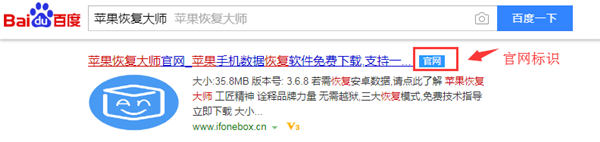
手机照片删除了怎么恢复?看看大神的操作。步骤一:前往官网下载苹果恢复大师 , 或者直接在浏览器里搜“苹果恢复大师” , 注意认准蓝色官网标志 , 避免下到盗版软件 。
----手机照片删除了怎么恢复?看看大神的操作//----
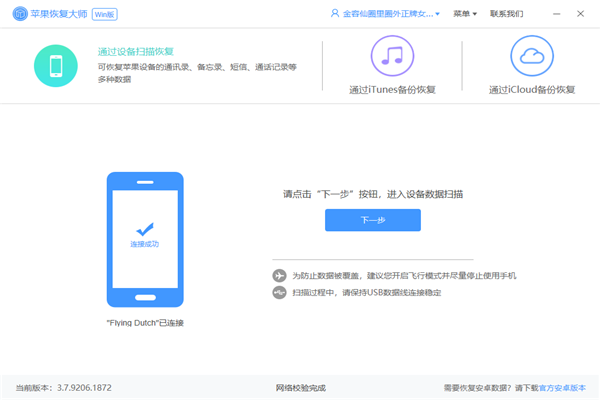
步骤二:进入软件后进行设备扫描恢复 , 点击下一步 , 进入扫描阶段
----手机照片删除了怎么恢复?看看大神的操作//----
步骤三:扫描结束以后 , 选择”照片“图标 , 点击进入
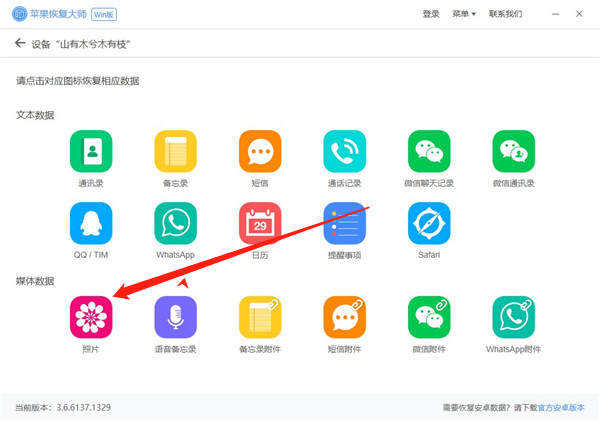
----手机照片删除了怎么恢复?看看大神的操作//----
步骤四:选择想要恢复的照片 , 点击恢复 , 就大功告成了
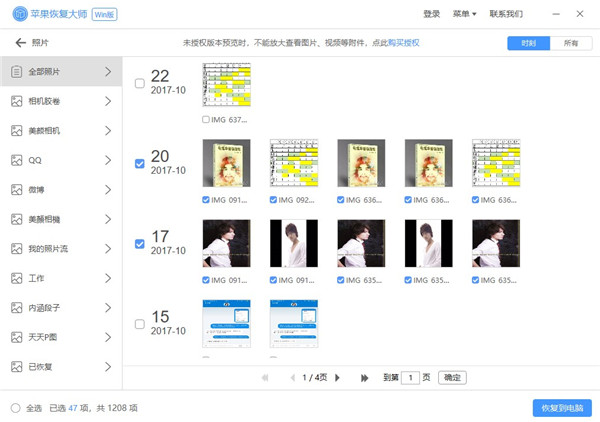
----手机照片删除了怎么恢复?看看大神的操作//----
推荐阅读


![联合体|[互动]金盾股份:与印度合同签订延迟 联合体双方无需承担违约责任](/renwen/images/defaultpic.gif)




- 【ig】IG问题频出,纵观LPL的AD,除了南风泡芙,谁才能救如今IG?
- 科技犬君|vs 索尼A9G 谁强?,上半年用户喜爱手机盘点;小米电视大师65英寸OLED
- 初之看历史|少女该有的样子,清新全面屏手机壁纸
- 科技犬君上半年用户喜爱手机盘点;小米电视大师65英寸OLED vs 索尼A9G 谁强?
- 科技生活快报TB5000mAh大电池还有65W超级快充!这些手机让你摆脱充电焦虑
- Phone巢进入2020年,懂手机的人眼中的好手机有哪些?
- 哭笑不得!男子在海口珠宝店抢走金项链,却把手机落下……
- 小城时光说资讯原创 手机频繁“恢复出厂设置”,会造成哪些影响?看看维修师傅怎么说
- 李玟|45岁李玟风格“释放天性”,当看完这组照片后,网友:真羡慕你老公!
- 红米手机@售价1999?大厂这个骚操作,我是真没看懂