
电脑上所有常用操作,其实你轻点3下鼠标都能完成

----电脑上所有常用操作 , 其实你轻点3下鼠标都能完成//----[ http://www.caoding.cn]
关注我 , 和600万差友一起玩转科技~
用 iOS 的差友应该听过一个叫「 捷径 」的应用 。
这是一款很有趣的软件 , 它可以帮你把一系列步骤组合到一个捷径中 。
而你只需点一下即可完成平时多步操作才能做到的事:
点一下 , 自动激活支付宝收取蚂蚁森林能量 。 点一下 , 自动打开网易云并播放每日推荐 。 点一下 , 自动启动高德地图导航回家的路线 。
不得不说 , 用上捷径以后 , 世超看手里的 iPhone 都更顺眼了 。 。 。
现在 , Windows 上也有这样的软件了!
跟「 捷径 」差不多 , 它能让你在 Windows 上自定义一个包含多个操作的动作 , 帮你为常用操作建立起一个捷径 。
这款软件叫 Quicker

----电脑上所有常用操作 , 其实你轻点3下鼠标都能完成//----[ http://www.caoding.cn]
来简单看看 。
下载完成以后 , 按鼠标中键即可激活 。 这个是默认设置 , 不喜欢可以自己改~
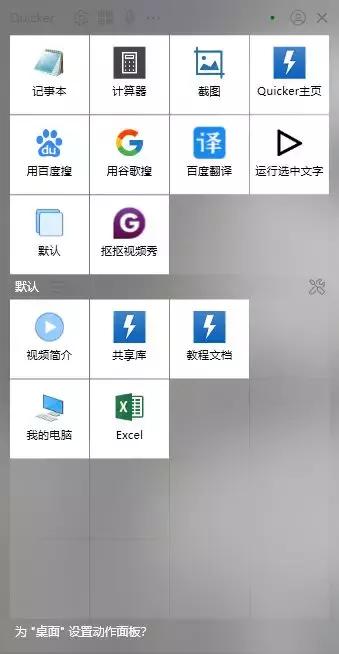
激活以后 , 会出现一个快捷面板 。
----电脑上所有常用操作 , 其实你轻点3下鼠标都能完成//----[ http://www.caoding.cn]
有些软件 , 像计算器、记事本等 , 咱们使用频率不算高 , 但又时不时要打开一下 。
如果每次都去开始菜单、桌面图标里找怪麻烦的 。 。 。
不如直接放置在快捷面板上 , 这样需要时能迅速找到 , 又不会碍事 。

----电脑上所有常用操作 , 其实你轻点3下鼠标都能完成//----[ http://www.caoding.cn]
像世超平时写文章就时常要用截动图软件 。 以往都是去开始菜单扒拉 。 现在鼠标按两下就可以用上了 。
说完快捷面板 , 就进入今天的重头戏 —— 快捷动作吧 。
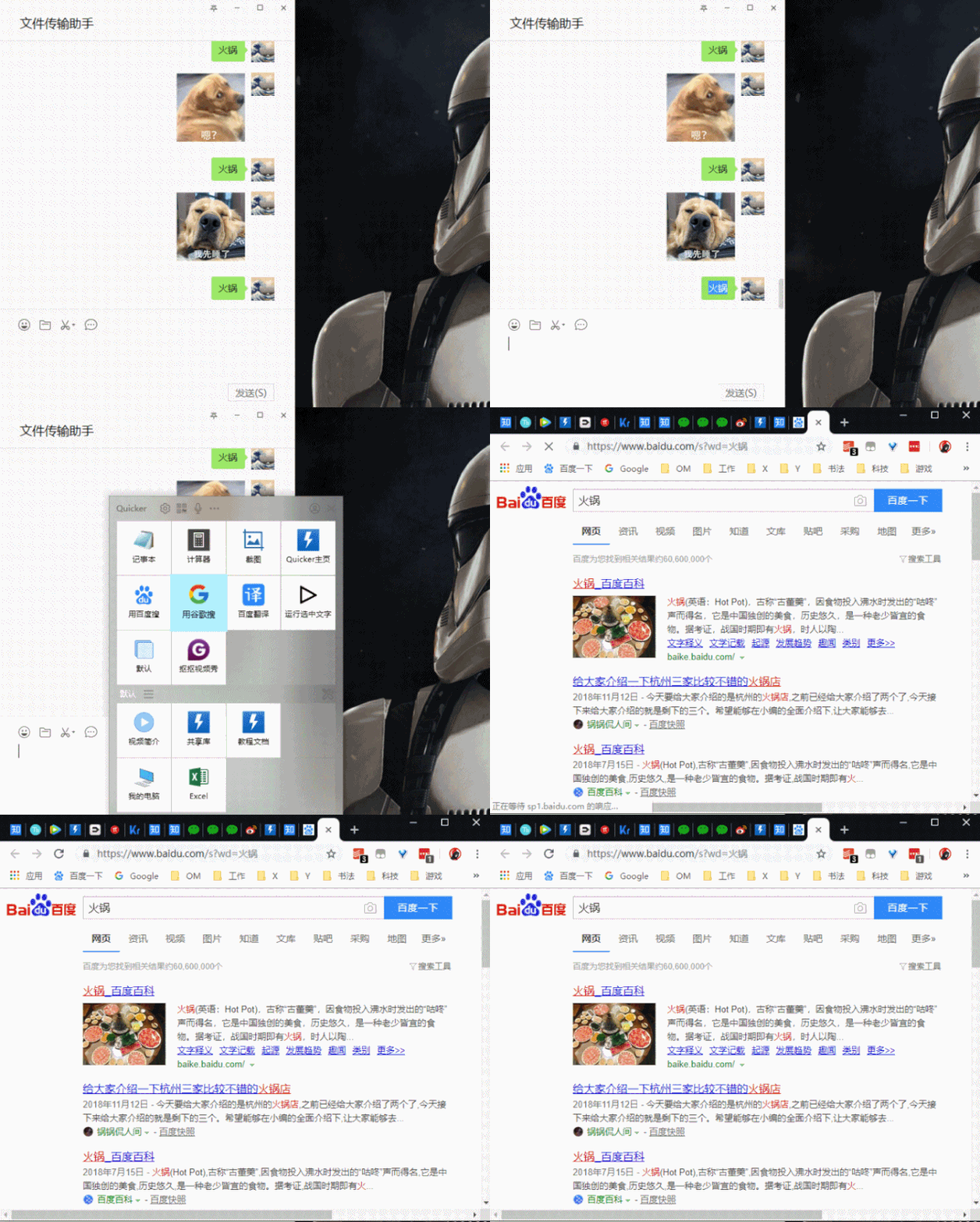
以软件里自带的快捷动作:搜索、翻译为例 。
以往 , 大家使用搜索的路径可能是:打开浏览器 - 打开百度 - 输入关键词 - 回车搜索 。
现在你只用轻点三下鼠标就可以完成了:鼠标划词 - Quicker - 点搜索 。
----电脑上所有常用操作 , 其实你轻点3下鼠标都能完成//----[ http://www.caoding.cn]
不仅仅是百度 , 你要是想直接从淘宝搜、从京东搜、从知乎搜 , 都是可以滴~
无论你想从哪里搜索 , 全程都只用轻点 3 下 。 。 。
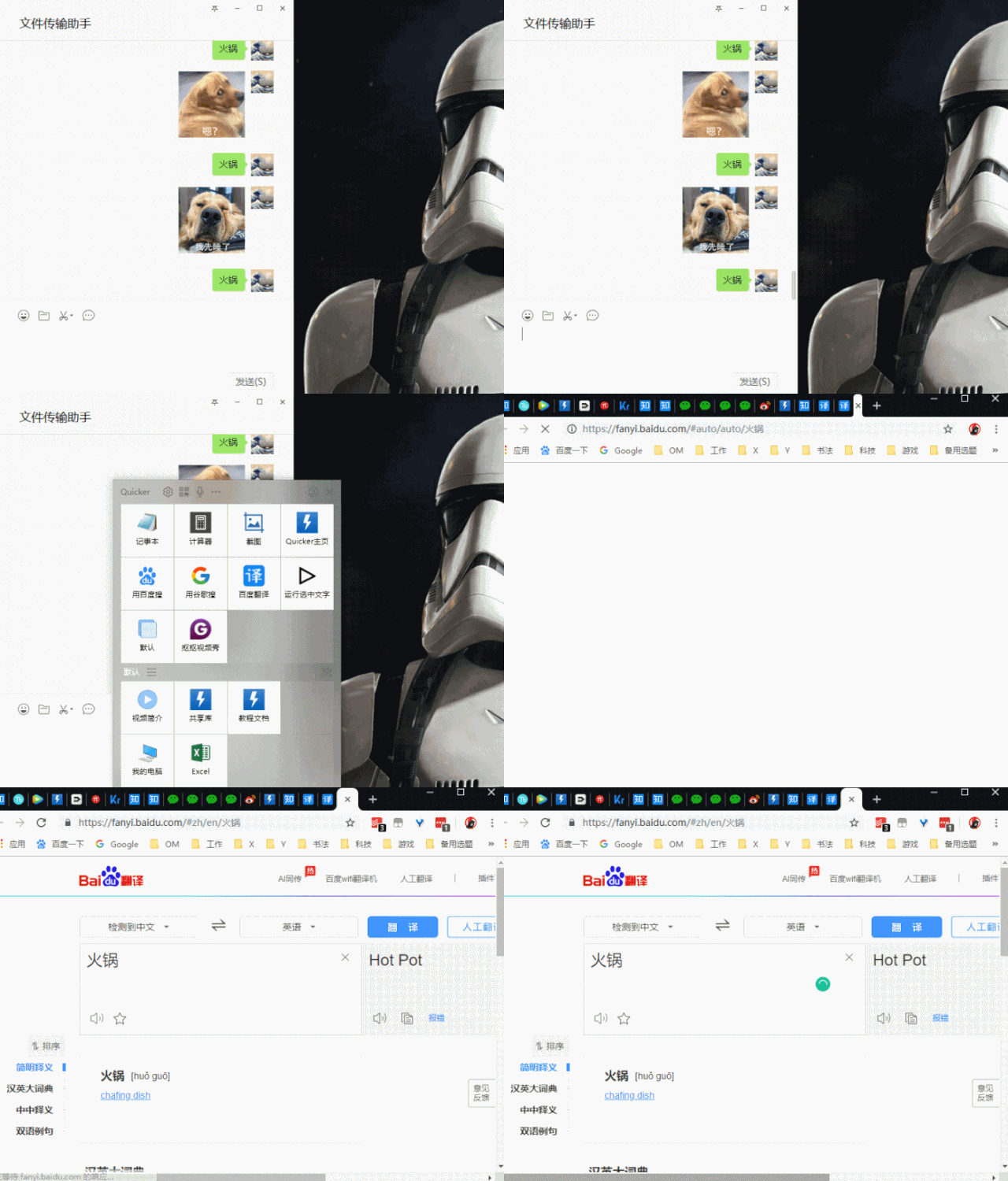
有时候遇到一些不知道的单词啥的 , 咱们得需要用到翻译 。
如果你并不需要频繁使用翻译工具的话 , 可能不会存为书签 。 每次都要:打开浏览器 - 打开百度 - 搜索翻译工具 - 回车搜索 。
存了翻译网页的书签可以省一步 。 但对于懒人来说 , 鼠标挪来挪去 , 键盘敲敲也费事 。 。 。
还是鼠标点三下完成 , 来的舒服:划词 - 按 Quicker - 点翻译 。
----电脑上所有常用操作 , 其实你轻点3下鼠标都能完成//----[ http://www.caoding.cn]
这样在日常操作过程中 , 大家就不用再左手右手慢动作 , 鼠标键盘来回切了 。 点 3 下就能够完成以往需要一系列的操作才能做到的事情 。
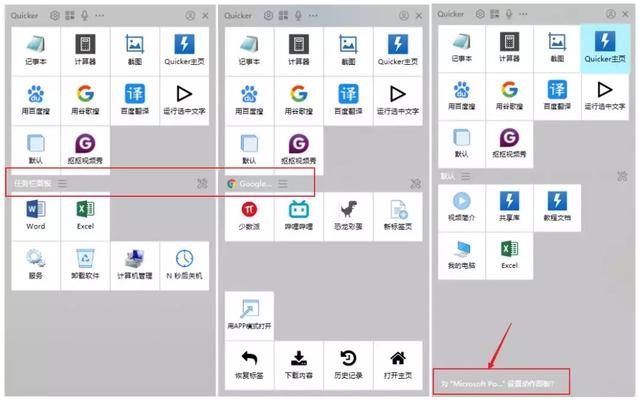
在这个软件里 , 咱们还可以给指定软件 , 添加特有的快捷按钮 。
还挺贴心的 。 虽然说现在的软件里各种操作贼齐全 , 但咱们常用的也就那么几个操作而已么 。 。 。
Quicker 面板分为两部分 , 上半部分是全局按钮 , 下半部分则是当前软件的快捷按钮 。 在不同的软件中打开 , 会有对应的快捷按钮 。
如果当前软件没有自带的动作面板 , 大家只需召唤它然后看向界面左下角 , 新增一个即可 。
----电脑上所有常用操作 , 其实你轻点3下鼠标都能完成//----[ http://www.caoding.cn]
这些只是玩法的一部分 。 想要跨软件的操作捷径?想要一口气为多个相关操作建立捷径?都可以 。 。 。
简单来说 , Windows 上所有操作 , 几乎都可以用它简化掉 。

----电脑上所有常用操作 , 其实你轻点3下鼠标都能完成//----[ http://www.caoding.cn]
按照世超对大家的了解 , 看到这里 , 可能各位差友还有一些疑问 。
怎么用?只有这些默认的命令嘛?要不要自己写操作命令?想自己写的话难不难?
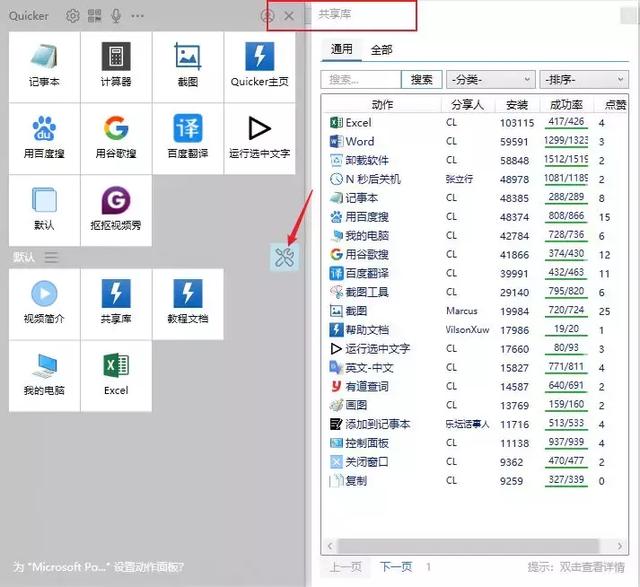
当然可以自行添加快捷动作 。 方法有两种 。 第一种直接从分享库里搜~
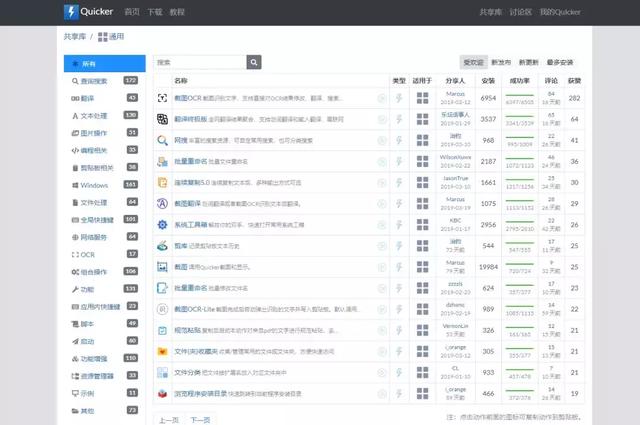
为了避免重复造轮子 , 有些用户会将自己写的快捷动作分享出来 , 大家可以在软件里面直接搜索并搬用 。
----电脑上所有常用操作 , 其实你轻点3下鼠标都能完成//----[ http://www.caoding.cn]
多给大家感受一下 , 讲道理 , 这里面的东西还是挺齐活的 。 感谢共享精神 。 。 。
----电脑上所有常用操作 , 其实你轻点3下鼠标都能完成//----[ http://www.caoding.cn]
当然 , 共享库仍然不可能 100% 命中你的心思 。 这时 , 各位差友可以试着第二种方法:自己动手写命令 。
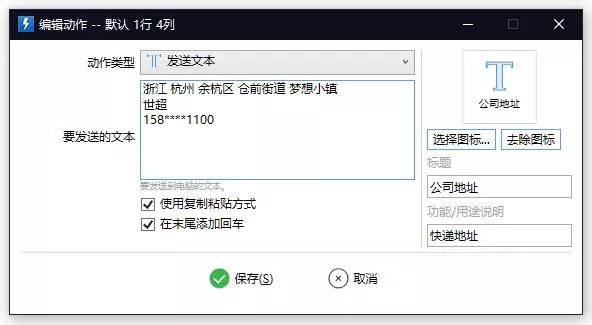
世超最开始尝试玩这个软件 , 就写了一个比较简单的动作 , 呃 , 一个发送公司快递地址的捷径 。
----电脑上所有常用操作 , 其实你轻点3下鼠标都能完成//----[ http://www.caoding.cn]
可以看到在创建命令的相关提示很清晰 。
想一开始就去写比较难的命令也可以 。 不过可能会不太习惯 , 甚至头几次可能整不出自己想要的效果 。
需要花上一点时间学习 , 学会以后就可以自由自在的玩儿这个软件了 。
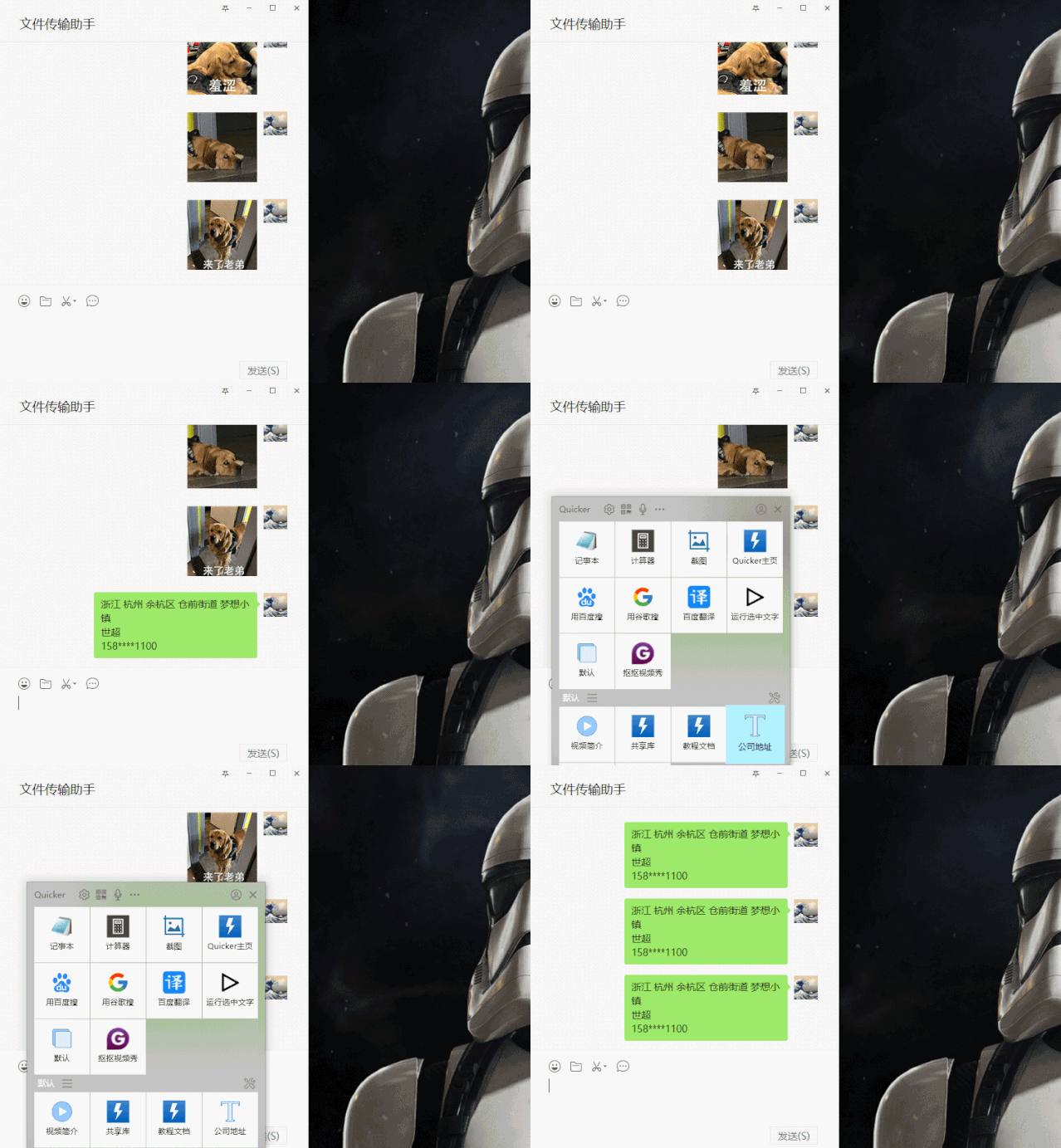
展示一下世超捯饬出来的快捷动作效果 。
----电脑上所有常用操作 , 其实你轻点3下鼠标都能完成//----[ http://www.caoding.cn]
有自己满意的动作命令 , 可以往共享库里分享一波 , 让别人也爽上 。
目前这款软件免费 , 大家可以去它的官网进行下载 。
你要是问世超香不香 , 对于热衷于提升效率 , 减少繁复工作的世超来说 , 真的挺香的 。 尤其是学会自己编写动作后 。
当然 , 把这些时间挤出来也干不了啥惊天地泣鬼神的大事 , 但 , 就是不想让时间耗在重复、冗余的动作上啊 。 。 。
“ 省出来的时间 , 干点啥呢... ”
推荐阅读





- 将获上海外服借壳,强生控股霸气7连板收上交所问询函丨热公司
- 上海市2020年度科技创新行动计划科普专项第二批项目申报指南通知
- 云顶日报0516 史上最“短命”套路?炸弹人惨遭热修
- RNG新上单暴露了?绿毛小明聊天记录曝光:记得照顾好我们的兄弟
- 小明直播与LvMao聊天透露 RNG或将引入JDG上单705
- 笑起来超迷人,却不喜欢笑的星座,摩羯上榜
- 足坛史上举世公认的五大左后卫,卡洛斯仅第二,榜首毫无争议
- 江疏影时髦穿搭合辑,好看到犯规,想“红”并不难!你爱上了吗
- 裴秀智无ps照很真实,穿纱裙上《Vogue》,反而更美好
- 短版上衣是时尚穿搭中绝对不可少的一部分,10种造型让你充满魅力