
效率提高宝典:在Trello平台上,使用马克·安德森个人效率系统
编者按:作者借鉴了Marc Andreessen的个人效率系统 , 利用Trello作为载体 , 提高了自己的生产力 。 本文作者Bryan Ye , 原文标题Implement the Marc Andreessen Productivity System in Trello 。

----效率提高宝典:在Trello平台上 , 使用马克·安德森个人效率系统//----[ http://www.caoding.cn]
图片版权:Unsplash@Dhaval Parmar
不知道你是否像我一样 , 一直想找一个适合自己的to-do list(待办事项列表)系统 。
我试着制定严格的日程表 , 并努力坚持 , 但是我发现这种精确严密的日程是有局限性的 。 我也试着不做任何计划 , 但完全缺乏组织性让我欠缺对工作的动力和责任感 。 最后 , 我尝遍了所有常用的to-do list app , 比如Wunderlist和Todoist , 他们确实不错 , 但没有那么好 。
直到我看到Marc Andreessen的这篇文章 , 我才意识到自己失误在哪里 。 Marc Andreessen是万维网刚刚兴起时的中心人物 , Andreessen Horowitz风投公司的联合创始人 , 也是一位亿万富翁 。 在这篇文章里 , 他详细描述了一个个人效率系统 , 这个系统没有时间表 , 只有三个清单 。 这让他(如果你使用这个系统 , 那么也包括你)能够在任何时候都专注于最重要、最有趣的工作 。
但是呢 , 他的系统对我来说也不完美 。 首先 , 他跟踪自己的任务用的是纸质索引卡 , 而我是一个彻彻底底的数字居民 , 完全不用纸 , 我感觉好多人对纸都比较拒绝吧 。
幸运的是 , 我用免费的工具——Trello改造了Marc Andreessen的个人效率系统 , 把纸张变成数字版本 , 这对我来说效果显著 , 我希望这对你们来说也有效 。
走进Trello的免费高效世界
你可以用Trello创建看板、列表和任务卡 。 通常情况下 , 这个工具更多用于团队协作 , 但它的功能极其强大 , 你完全可以把它作为个人生产力工具 。 Trello基于“看板(Board)”实现各项功能 , 看板是一种利用白板+便利贴即可实现项目管理的强大工具 。
我用别的to-do list app时遇到的问题是:这些app让我一次只能关注一个列表 。 Trello的神奇之处在于 , 你可以在看板上完整地看到你的所有列表 。 所有的任务列表出现在你面前时 , 它的效果大于部分——你的列表变成了个人效率系统的一部分 。
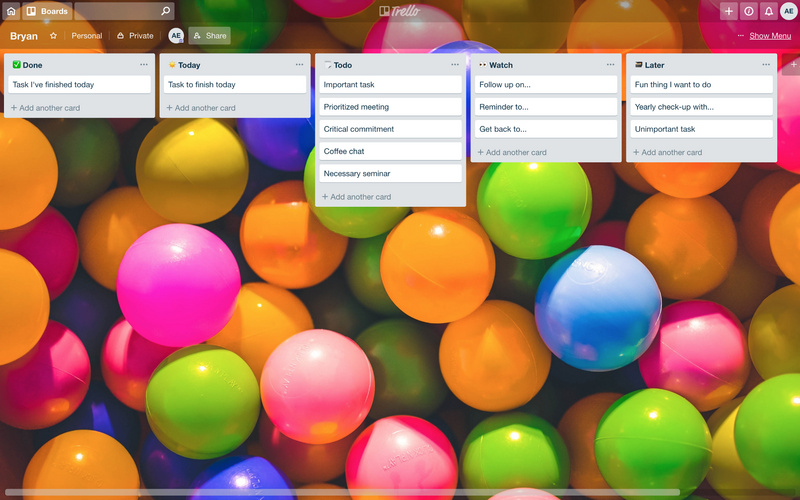
这可能不太好理解 , 为了你更好地使用这个指南 , 我先给你展示看板 , 你可以轻松地创建看板 , 然后我再讲指南的各种细节 。 下图是一个Trello看板的例子:
----效率提高宝典:在Trello平台上 , 使用马克·安德森个人效率系统//----[ http://www.caoding.cn]
所有截屏都来自作者
在Trello中 , 你可以新建看板、列表和任务卡 。
Board(看板)——你可以把它看作是“列表的列表” , 但通常它是你所有工作所处的空间 , 上图就是看板 。
List(列表)——这个功能和其他to-do list一样 , 列表由一组按某种顺序排列的任务卡组成 。 上图中 , 有“Done(已完成)”、“Today(今日任务)”、“Todo(当前任务)”、“Watch(留意任务)”和“Later(推迟任务)”这几个列表 。
Card(任务卡)——组成列表的条目 , 是工作中的每一项任务 。 上图中 , “Task I’ve finished today(今天已经完成的任务)”就是一张任务卡 。 在Trello中 , 你可以轻松地把任务卡移动到其他列表中 , 或者在列表内部拖放实现重新排序 , 它们存储着每一项任务的所有信息 。
接下来我详细讲述如何搭建自己的个人效率系统 。
注册Trello
在Trello官网上注册 , 你可以在网页、桌面和手机三端使用Trello 。 但我比较推荐先在网页上注册、设置好你的Trello , 再在桌面和手机端使用 。
我通常在手机上查看今日任务 , 这样做不好的一点是 , 竖屏模式下 , 一屏只能看到Trello的一个列表 , 要查看其他列表就必须滑动(或者缩放屏幕 , 但一屏也只能看到两个列表) 。 所以一般情况下 , 我总是先在网页/桌面端完成日常规划 , 这样一来 , 我就可以很容易地看到整个看板的情况 。
创建你的看板
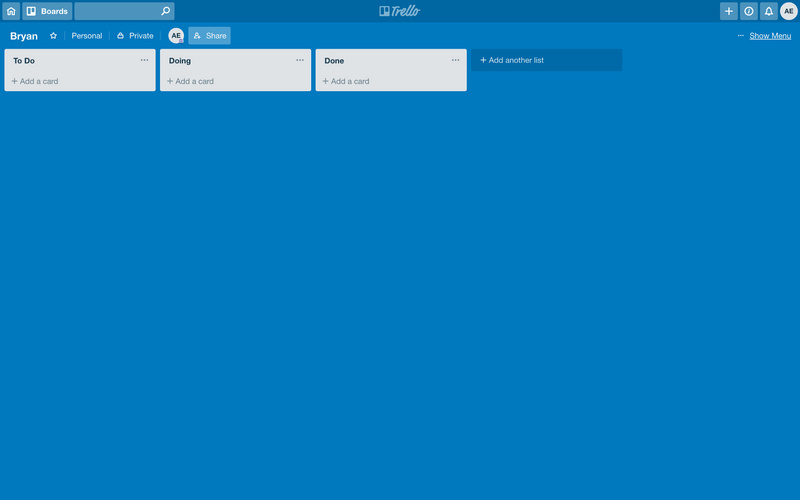
注册完成后 , Trello会打开一个默认看板 , 如下图所示(如果你曾经用过Trello , 那你可以创建一个新的看板 , 打开后也是默认的) 。 你可以给这个看板命名 , 尽量选择能够提醒看板内容的名字 。
----效率提高宝典:在Trello平台上 , 使用马克·安德森个人效率系统//----[ http://www.caoding.cn]
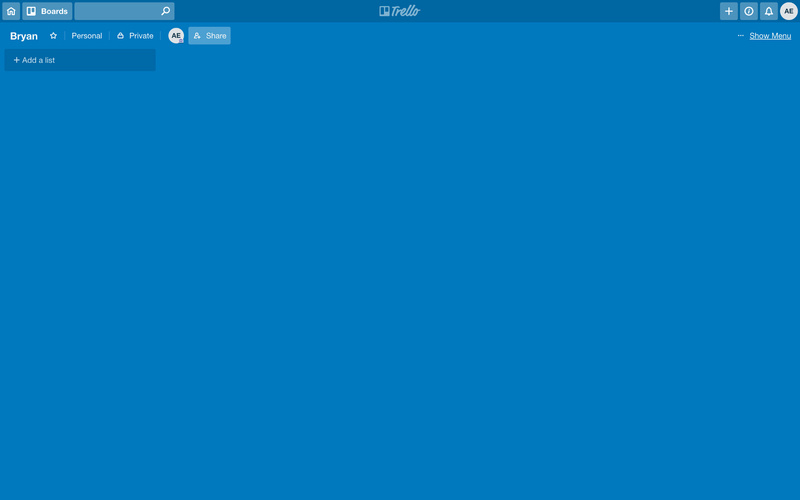
如果你新建一个看板后没有这些列表 , 也不用担心 , 反正我们也要把这些默认的列表全部删掉——点选列表右上角的三个点(手机端是个向下的小箭头) , 选择“Archive This List(归档列表)”将这些列表归档——然后你会得到一个下图所示的空白看板 。
----效率提高宝典:在Trello平台上 , 使用马克·安德森个人效率系统//----[ http://www.caoding.cn]
现在你可以在这张空白的看板上作画啦 。 因为Trello的可玩性非常高 , 你可以随意省略、跳过、重复我所说的任何步骤——只要你觉得这样更适合你自己 。
创建你最重要的三个列表
Marc Andreessen的个人效率系统是一个极简主义的系统 , 只有三个核心任务清单:
To-do list(当前任务列表)?——包含所有需要优先完成的“must do(必须完成)”任务 。
Watch list(留意任务列表)——包括所有现在需要做 , 但因为各种原因没法完成的任务 , 你需要密切关注 。
Later list?(推迟任务列表)——你想做 , 但优先级不高的任务 , 可以推迟 。
这些列表的目的是帮助你分清轻重缓急 , 把重点放在重要的事情上 。 这样 , 你就会知道To-do列表中的所有任务都是你现在就要做的事情 , 你需要关注Watch列表中的所有任务 , 而Later列表则是你有空的时候可以做的事情 。
新建这三个列表
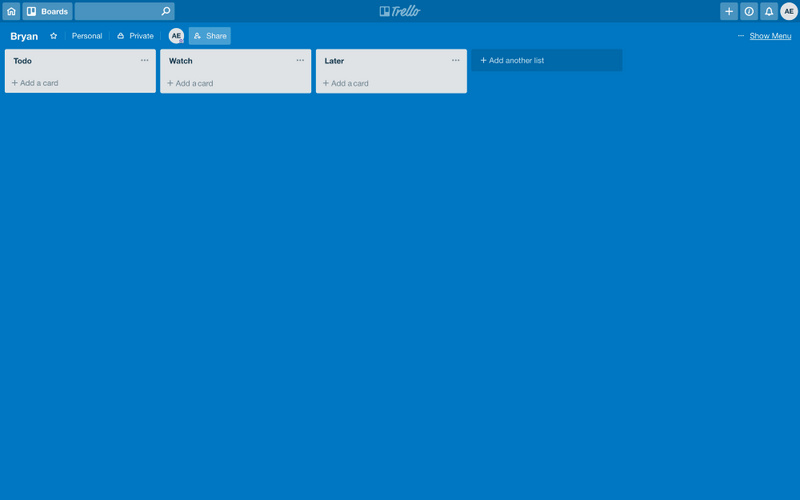
选择“+Add another list(添加列表)” , 输入每个列表的名字 。
----效率提高宝典:在Trello平台上 , 使用马克·安德森个人效率系统//----[ http://www.caoding.cn]
这三个列表就可以记录我的任务了 。 当某个任务的优先级变高 , 我就把它向左边移动 , 比如 , Watch列表中的某个任务变得非常紧急 , 我只需将它向左移到To-do列表 。
创建任务卡
点击“Add a card(添加卡片)” , 输入任务名称 , 敲回车键就好了 。 如果你不确定任务卡应该放在哪个列表里 , 也别担心 , 你可以很轻易地在列表之间移动每一个任务卡 。
任务卡是Trello的核心 , 你可以给每张卡片添加描述、评论、附件、清单 , 还可以设置到期日 。
最高效的工作流程
每天晚上 , Marc Andreessen会从这三个列表中选出优先级最高的、第二天要做的3-5项任务写在索引卡上 。
我为了将这个流程数字化 , 就又新建了两个列表:
Today list?(今日任务列表)——包括今天我必须要完成的所有任务 。
Done list?(已完成列表)——包括我今天已经完成的所有任务 。
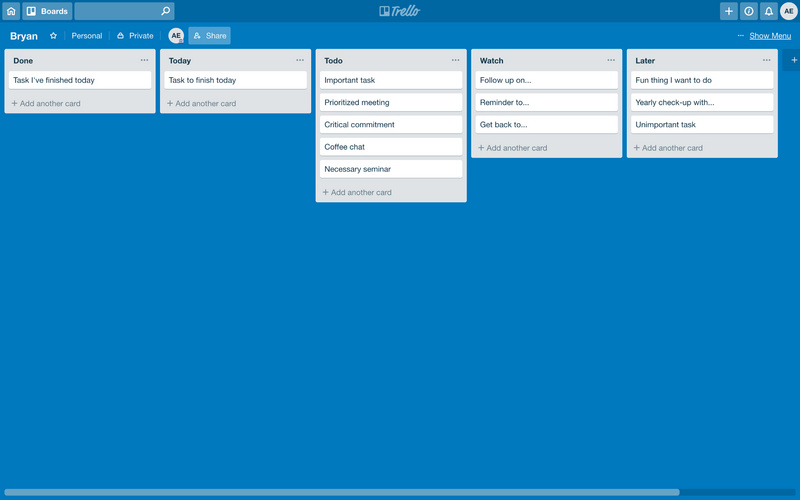
创建好这两个新列表之后 , 拖动它们至下图所示的顺序 。
----效率提高宝典:在Trello平台上 , 使用马克·安德森个人效率系统//----[ http://www.caoding.cn]
现在就可以开始整个工作了 。 我会在前一天晚上把3-5个任务卡移到“Today” , 工作开始后 , 每当我完成一项任务 , 我就把它挪到“Done”;每当出现一项新任务 , 我就在“Todo”中新建任务 。
快下班了 , 我会快速回顾一下所有的任务 , 确保所有已经完成的任务都被移动到“Done”列表中 , 然后我点击该列表右上角的三个点 , 在弹出的菜单中选择“Archive All Cards In This List(归档这个列表中的所有卡片)” 。 当然 , 归档不是删除 , 你之后可以查看自己归档的所有任务卡 。
在一天结束时做这件事 , 实际上能够激励我完成任务 。 自从我习惯这整个工作流程之后 , 我注意到 , 当我没有完成白天需要完成的3到5件事时 , 我会感到内疚 。
我还把那些需要等待进一步消息的未完成卡片移到“Waiting”列表中 。 如果我决定无限期地推迟一项任务 , 我会把它移动到“Later”列表 。
然后 , 我为第二天的任务做好准备 , 我会确保自己把必须要做的任务移动到“Today”列表内 。 接着 , 我会快速浏览“Waiting”和“Later” , 确保没有需要变更优先级的任务 。
但那些不在看板中的任务我该怎么应对呢?
反任务清单
Andreessen喜欢把这个方法叫做“Anti-to do list(反任务清单)” , 我不是很喜欢这个名字 , 但它所蕴含的想法超级厉害 。 反任务清单指你不会把它写到三个核心列表中 , 但又非常有用的日常任务 。
我会在完成某个非常有用的任务后(比如去健身房、打扫房间、甚至是倒垃圾等) , 在“Done”列表中新建一张任务卡 , 我认为这是对自己的一种奖励——看着自己的“Done”列表又多了一张卡片的感觉真是太爽了!
同时 , 这个方法还可以帮你养成使用Trello的习惯(应该有很多人因为没法坚持使用某个app然后就没有然后了吧……) 。
这是最基本的工作流程 , 除此之外 , 任务卡中还有非常多的功能值得你探索 。
?使用清单跟踪任务细节
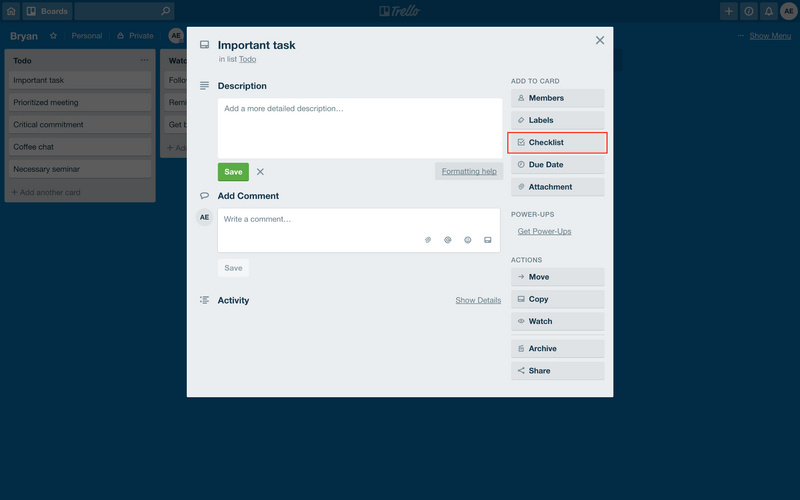
任务卡最强大的功能之一是清单 。 你可以给一个任务卡设置多个细节步骤:点击任务卡 , 在右侧找到“Checklist(清单)” 。
----效率提高宝典:在Trello平台上 , 使用马克·安德森个人效率系统//----[ http://www.caoding.cn]
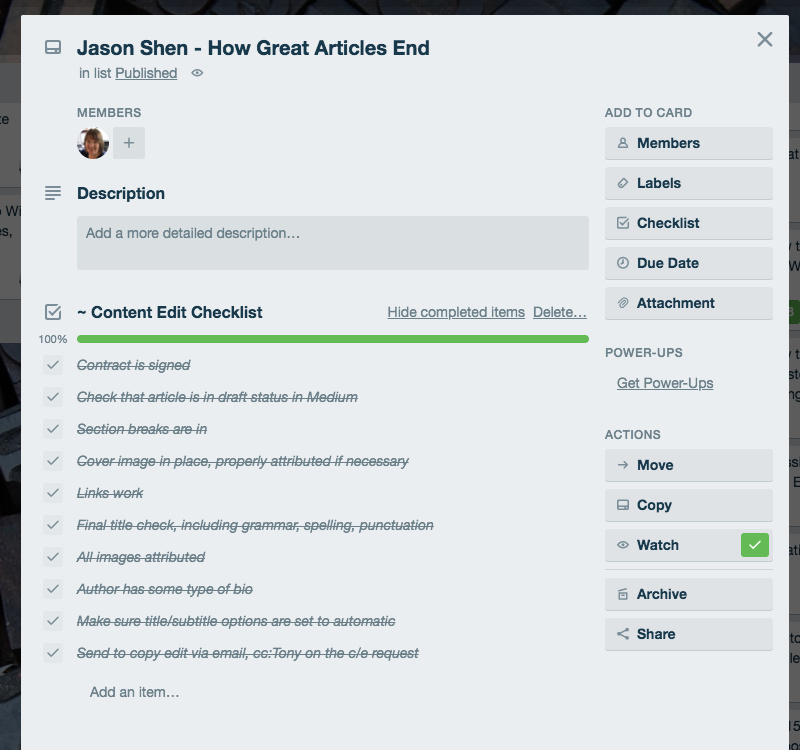
点击“Checklist”会出现两个选择 , 你可以创建一个新的清单 , 并为它命名 , 也可以复制之前在其他任务卡中创建过的清单(Copy Items From…/从...复制子项...) 。
复制清单对工作来说简直是太棒了 , 免去了重复输入清单内容的繁琐 。 下图是Better Humans的同好给我分享的清单 。
----效率提高宝典:在Trello平台上 , 使用马克·安德森个人效率系统//----[ http://www.caoding.cn]
当然你可以创建一个一次性的清单 。 有了清单 , 你就可以记下任务中所有容易忘记的细节 , 同时把注意力集中到下一步需要做的事情上 。
并不是所有任务卡都需要清单 , 但清单对于跟踪任务细节来说非常有用 。
自动为重复的任务创建任务卡
工作中的重复任务总不会少 , 总是重复新建任务卡总让人烦恼 , 比如你可能每天都要冥想 , 每周都要写一篇公号文章……
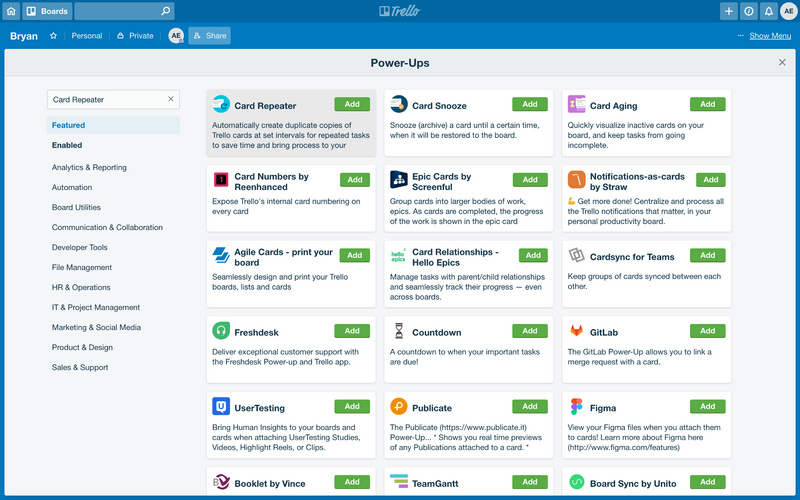
幸运的是 , Trello有Power-Ups , 可以帮你添加相应的扩展程序 。 Power-Ups提供非常多重复新建任务卡的扩展程序 , 我用的是最简单的一款:Card Repeater(任务卡重复器) 。
你可以点击上面的超链接进入Power-Ups , 也可以在看板内点击右上角More Menu(显示菜单)进入Power-Ups 。 找到“Card Repeater” , 点击绿色的“Add(添加)”按钮添加扩展程序 。
注意 , 普通用户只可以添加一个扩展 , 如果需要更多扩展 , 则要付费升级(看板内每位用户9.99美元/月) 。 扩展可被删除(点击Show Menu , 在Power-Ups下点击Card Repeater , 选择Disable即可) 。
----效率提高宝典:在Trello平台上 , 使用马克·安德森个人效率系统//----[ http://www.caoding.cn]
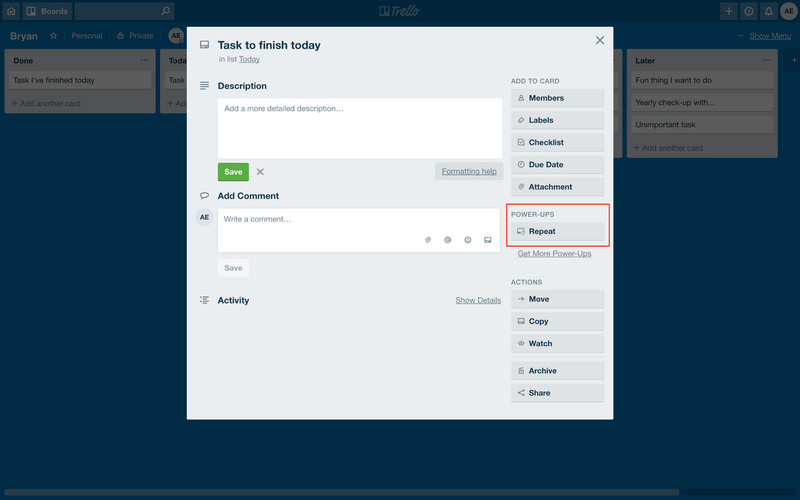
要重复一张任务卡 , 只需要点击卡片 , 然后在右侧找到POWER_UPS , 点击Repeat(复制) , 设置你希望的重复频率 。
----效率提高宝典:在Trello平台上 , 使用马克·安德森个人效率系统//----[ http://www.caoding.cn]
Card Repeater的特殊之处在于它还会复制任务卡内的清单 。 如果你的任务卡附带了清单 , 你将其设置为重复 , 那么新卡片将创建相同的且未被勾选的清单 。
例如 , 如果你每周都要买一些杂货 , 而你又厌倦了每次都列同样的清单 , 那就在一张任务卡上列一张清单 , 然后将其设置成为每周重复一次 。
这是我最喜欢的扩展功能 , 因为它用起来足够简单 , 功能足够多样 。 每当我发现自己多次重复一项任务时 , 我总是问自己能否为它制作一张重复任务卡 。 我建议你也这么做 。
个性化你的看板
现在 , 你已经按照以上步骤创建了自己的看板 , 它的功能实际上是完整的 。 你可以继续保持这个最简单的看板状态 , 但就我个人而言 , 我喜欢我在其他app中见过的漂亮配色和活泼的设计 。 “功能性”的一部分就是吸引你使用它 , 个性化你的看板会让它对你更有吸引力 。
很幸运 , Trello提供了个性化外观的功能 。
改变你的看板背景
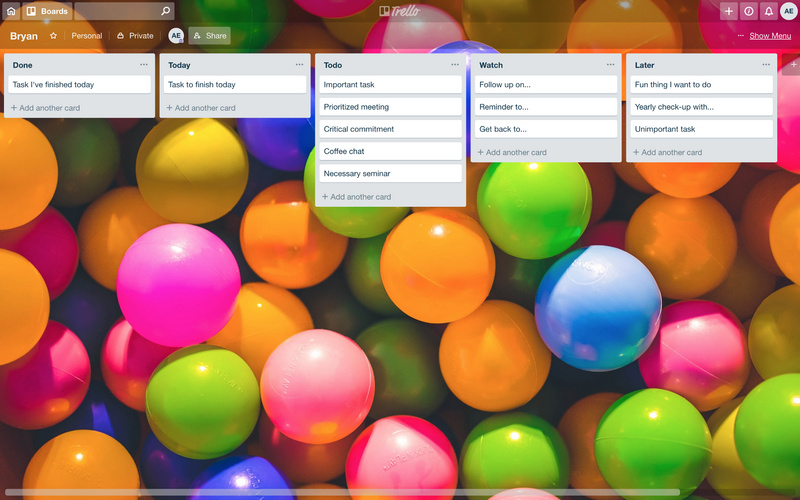
点击看板右上角的Show Menu , 选择Change Background(更改背景) 。 你可以将背景改成照片或纯色背景 。 如果你是极简主义者 , 你可能不希望改变默认的蓝色背景 , 因为这和Trello图标很搭 。 如果你是一个自然爱好者 , 你可能想要每天都看着你最喜欢的风景 。 就我个人而言 , 我使用色彩鲜艳的图片吸引自己使用看板 。
从直觉上说 , 色彩鲜艳的东西对我们有吸引力——这是几代营销人员在品牌推广中一直在使用的理论 。 把这个理论用起来 , 选择一个让你乐于使用该app的背景 。
----效率提高宝典:在Trello平台上 , 使用马克·安德森个人效率系统//----[ http://www.caoding.cn]
在列表中添加emoji
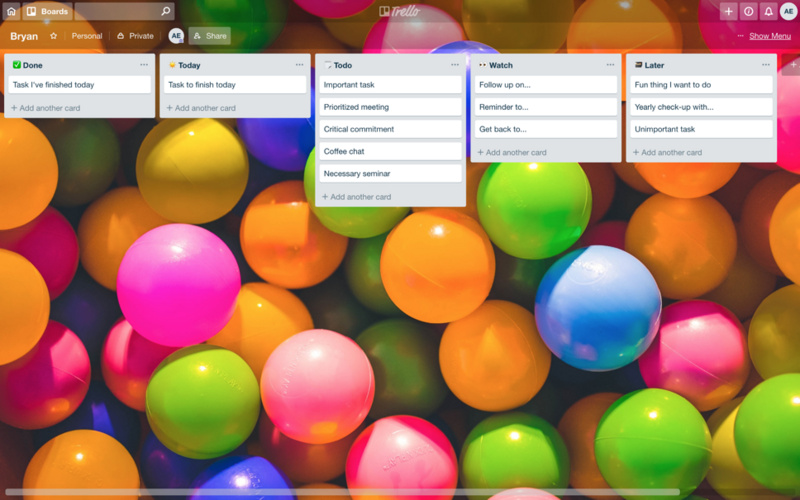
使用emoji为你的列表添加隐喻 , 这样你的潜意识就能更好地理解每个列表的用途 。 我通常在列表的开头添加表情符号 。 要在Mac电脑上使用表情符号 , 你可以输入Control+Command+空格 , 或者进入这个网站 , 从网站里复制粘贴 。
以下是我的列表名称和解释:
? Done——绿色对勾emoji表示已完成
?? Today——因为太阳是我们每天第一眼看到的东西
? Todo——使用笔记本emoji , 因为这是优先级较高的任务
Watch——使用眼睛emoji因为我们要留意这些任务
? Later——使用盒子emoji , 因为我们把任务储存起来备用
我希望我选择的表情符号对你有意义 。 欢迎你选择自己的emoji或者复制我的emoji 。
这是最终(又一次最终)的看板:
----效率提高宝典:在Trello平台上 , 使用马克·安德森个人效率系统//----[ http://www.caoding.cn]
最大化Trello功能的额外提示
Trello是一个强大的工具 , 有大量功能 , 而大多数人(包括我)都不会完全探索这些功能 。 然而 , 我发现有几件事对更大化利用Trello是有帮助的 。
其他的Power-Ups
Card Repeater是一个非常棒的扩展程序 , 除此之外 , 还有许多扩展程序 , 我个人甚至还没有开始探索 。
我个人感觉应该不错的几个Power-Ups:
Google Drive和Dropbox——允许你访问任何文件及内容 , 并将它们添加到任务卡的附件内 。
Evernote——允许你创建、搜索和给任务卡添加备注 。
日历——在日历上显示你的任务卡 , 可视化任务的到期日 。
如果你有喜欢的、常用的应用程序 , 那你一定要在Trello的Power-Ups中搜索它 , 你很有可能就会在这两个应用程序之间找到一些交叉功能 。
从电子邮件创建任务卡
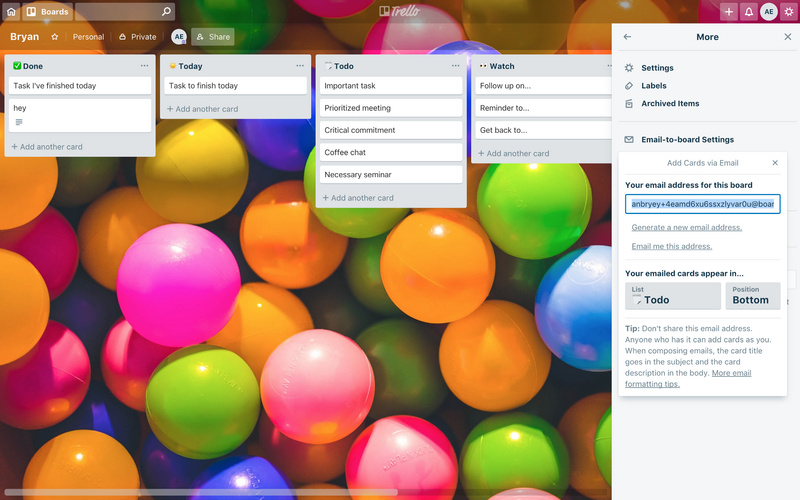
你可以通过转发一封电子邮件来创建任务卡 。 选择Show Menu , 单击More(更多) , 然后点击Email-to-board Settings(邮件到看板设置) 。 在这里 , 你可以看到Trello已经为你生成了一个邮件地址 , 这就是你通过电子邮件添加卡片的收件人 , 你可以生成一个新的邮件地址 , 但不支持自定义 。 你需要更改“Your emailed cards appear in…(你通过电子邮件生成的卡片出现在…)”的两个选项:List(列表)和Position(位置) , 这关乎新任务卡出现在哪个列表、该列表的哪个位置 , 一定要按照自己的习惯来 。
----效率提高宝典:在Trello平台上 , 使用马克·安德森个人效率系统//----[ http://www.caoding.cn]
当你给这个地址发邮件后 , 要不了几秒就会生成卡片 , 并按以下方式格式化邮件内容:
电子邮件的主题即任务卡的标题 。
电子邮件正文即任务卡的描述 。
电子邮件中的附件即任务卡的附件 。
在任务卡中添加截止日期
设定截止日期是我工作流程中的一个重要部分 , 因为如果不这样做 , 我总是会为这一个没有期限的任务焦虑 。 随时能在Trello看板上即将DDL的任务 , 是我平息这种焦虑的有效方法 。
点击进入任务卡并在右侧选择Due Date(到期日) , 然后你就可以选择截止日期和时间 。
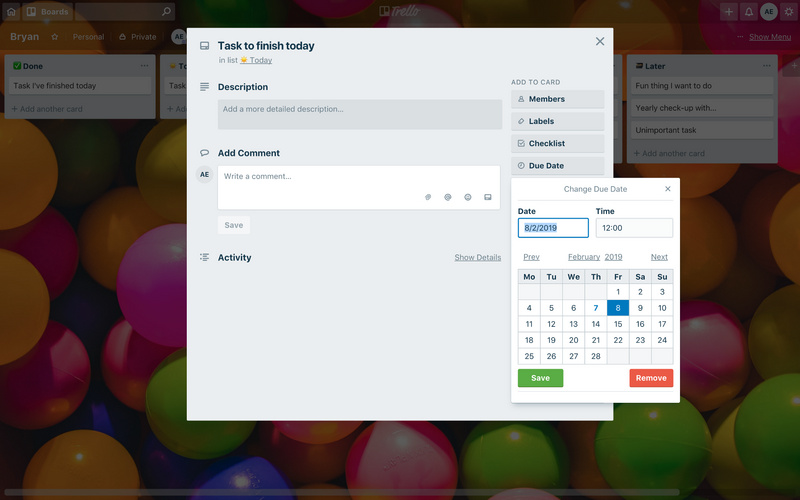
----效率提高宝典:在Trello平台上 , 使用马克·安德森个人效率系统//----[ http://www.caoding.cn]
保存到期日后 , 任务卡上会出现一个带有到期日的色块 , 不同颜色代表不同含义:
浅灰色——距离到期日还有24小时以上 。
黄色——距离DDL不到24小时 。
红色——已过DDL确定的时间点 , 该颜色将保持24小时 。
淡粉色——已经超过DDL一天 。
绿色——任务已完成 。
我发现这些色块很有用 , 它可以直观地显示哪些任务即将到期 , 以及我完成了哪些任务 。
Trello具有各种各样的功能 。 以上就是我从Marc Andreessen那里偷来为我所用的工作流程配置 。 对我来说 , 这是一个极好的生产力的提升 。
我建议你基于我使用Trello的方法 , 自己动手做一次个人效率实验 , 它确实是一个强大的工具 。
编译组出品 。 编辑:郝鹏程
推荐阅读






- 华为 5G 天线技术又有新的重大突破:承载功率一千瓦以上,辐射效率提高 20%
- 真不能喝粥?提高米粥的营养价值,不妨学学古人的做法!
- 如何在1个月内迅速提高韩语口语?
- 英超史上四大最强三叉戟,利物浦三叉戟效率高
- 女老师以提高成绩为名交往男学生,两人车上约会还互发私照结果她被判刑
- 格雷罗连场建功艳压哈兰德,多特效率已近无敌,拜仁可能失分
- 常患“4种病”,让你寿命一天天延长,提高免疫力,防大病更长寿
- 研究证实:胃癌-肠癌-子宫内膜癌,可通过联合治疗提高疗效
- 夺金概率提高了?张本智和无意戳中国乒痛点,伊藤美诚得便宜卖乖
- 科学家发现降雨可以发电,比风能效率更高,未来人类如何利用?